

Test camera là gì? Trong bối cảnh làm việc từ xa và học trực tuyến phát triển mạnh, webcam đã trở thành thiết bị không thể thiếu. Các nền tảng như Zoom, Google Meet, Microsoft Teams hay Skype đều yêu cầu camera hoạt động ổn định để đảm bảo chất lượng giao tiếp.
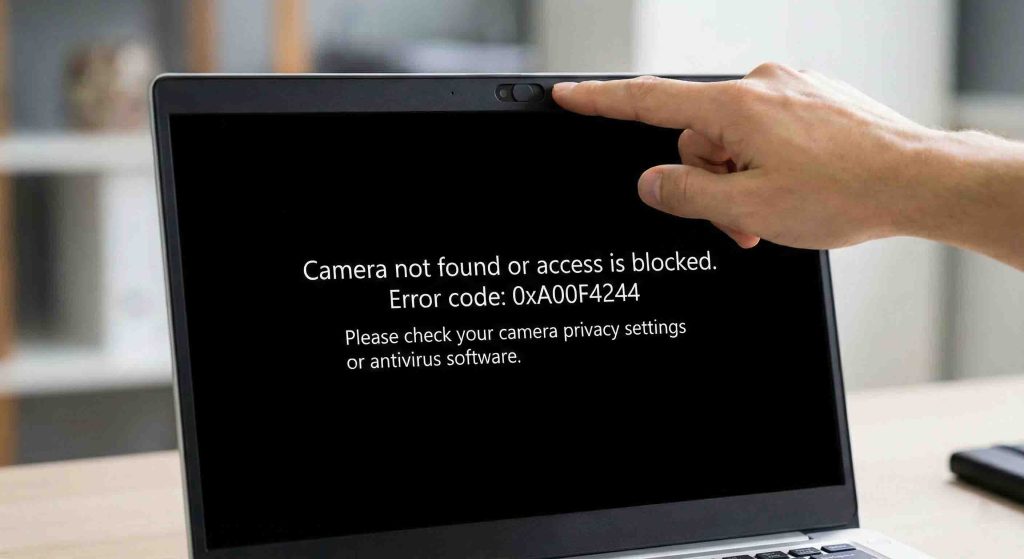
Tuy nhiên, rất nhiều người chỉ phát hiện camera lỗi khi cuộc họp đã bắt đầu. Các lỗi phổ biến gồm camera không lên hình, hình ảnh mờ, micro không hoạt động hoặc camera bị màn hình đen. Những lỗi này không chỉ gây gián đoạn công việc mà còn ảnh hưởng đến tính chuyên nghiệp.
Giải pháp đơn giản và hiệu quả nhất là Test Camera trước khi sử dụng. Việc kiểm tra giúp xác định camera có hoạt động bình thường không, micro có thu âm tốt không, và chất lượng hình ảnh thực tế có đúng như thông số thiết bị hay không.
Bài viết này sẽ hướng dẫn chi tiết cách Test Cam Online, cách kiểm tra webcam trên Windows và MacOS, cách đánh giá chất lượng camera, cũng như cách xử lý các lỗi thường gặp.
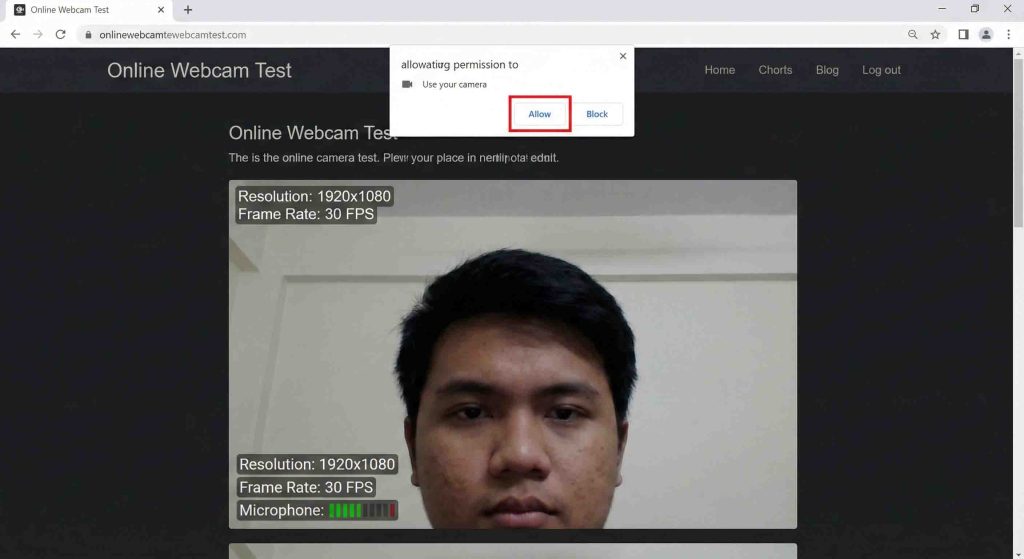
Test Cam Online là phương pháp được sử dụng nhiều nhất hiện nay vì không cần cài phần mềm.
Bạn có thể sử dụng các công cụ test cam online phổ biến. Các website này hoạt động trực tiếp trên trình duyệt.
Khi trình duyệt yêu cầu quyền truy cập camera, chọn Allow hoặc Cho phép. Nếu bạn chọn Block, camera sẽ không hoạt động.
Sau khi cấp quyền, bạn sẽ thấy hình ảnh trực tiếp từ webcam. Nếu không thấy hình, cần kiểm tra lại quyền truy cập hoặc driver.
Các thông số quan trọng gồm:
Độ phân giải (Resolution)
Ví dụ: 720p, 1080p, 4K
Tốc độ khung hình (FPS)
30 FPS phù hợp họp online
60 FPS phù hợp quay video chất lượng cao
Microphone
Nếu webcam có micro tích hợp, hệ thống sẽ hiển thị thiết bị âm thanh.
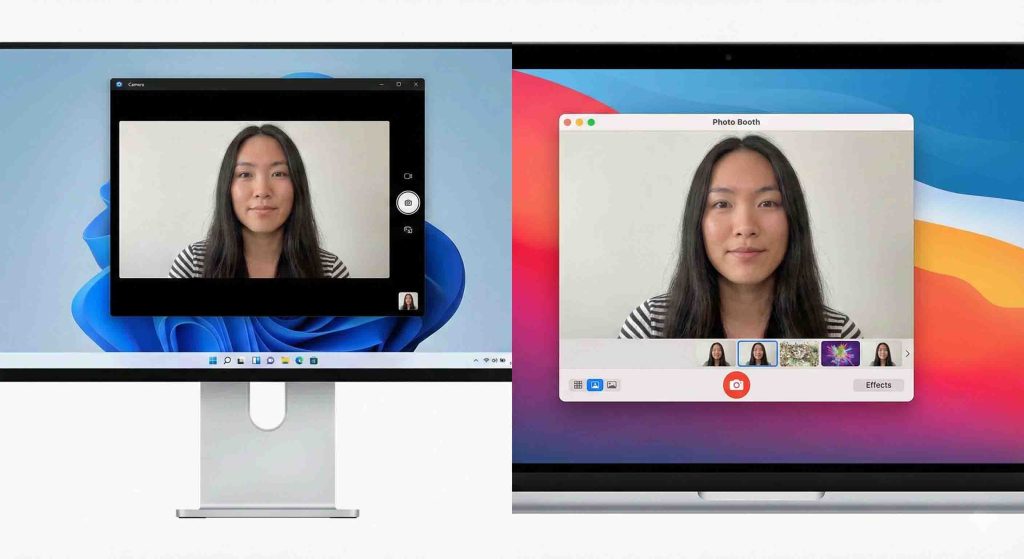
Thực hiện: Start Menu → Gõ Camera → Mở ứng dụng Camera
Nếu thấy hình ảnh → Camera hoạt động bình thường
Nếu màn hình đen → Có thể do driver hoặc quyền truy cập bị tắt
Mở: Finder → Applications → Photo Booth hoặc Facetime
Nếu đèn camera sáng và có hình → Camera hoạt động bình thường
Kiểm tra xem hình ảnh có bị vỡ hạt hoặc mờ không.
Màu da và môi trường có hiển thị trung thực không. Nếu hình bị ám xanh hoặc vàng, camera hoặc ánh sáng có thể chưa phù hợp.
Vẫy tay trước camera để kiểm tra độ trễ. Nếu hình hiển thị chậm, có thể do camera FPS thấp hoặc CPU quá tải.
Đưa vật thể lại gần camera rồi ra xa. Nếu camera lấy nét lại nhanh, chất lượng auto focus tốt.
Cách sửa:
Click biểu tượng ổ khóa trên thanh địa chỉ → Bật Camera → Reload trang
Nguyên nhân có thể do:
Nắp che camera đang đóng
Driver camera lỗi
Phần mềm khác đang sử dụng camera
Đây là chế độ mirror mặc định. Có thể tắt trong cài đặt Zoom hoặc Google Meet.
Kiểm tra:
Device Manager
Phím tắt khóa camera trên bàn phím
Test Cam là bước quan trọng giúp tránh lỗi khi họp online hoặc học trực tuyến. Bạn có thể test cam bằng:
Lời khuyên quan trọng là nên vệ sinh lens camera thường xuyên và test cam trước cuộc họp 5 đến 10 phút.
Hãy cùng đón chờ các bài viết khác từ Maxtel về các mẹo vặt viễn thông nhé!

Chuyên viên nội dung tại Maxtel Việt Nam, phụ trách biên soạn và phân tích các chủ đề về thiết bị mạng, viễn thông và tủ rack. Với phong cách viết súc tích, rõ ràng và nhiều năm kinh nghiệm trong lĩnh vực công nghệ, anh mang đến cho độc giả những thông tin kỹ thuật chuẩn xác, dễ hiểu và thực tiễn nhất.