
Ẩn tên Wifi giúp mạng không còn xuất hiện công khai khi điện thoại hoặc máy tính quét các mạng xung quanh. Người muốn kết nối phải biết chính xác tên Wifi và mật khẩu. Bài viết hướng dẫn cách ẩn tên Wifi FPT, Viettel và các router phổ biến, đồng thời chỉ rõ cách kết nối lại sau khi ẩn SSID.
Ẩn tên Wifi là gì?
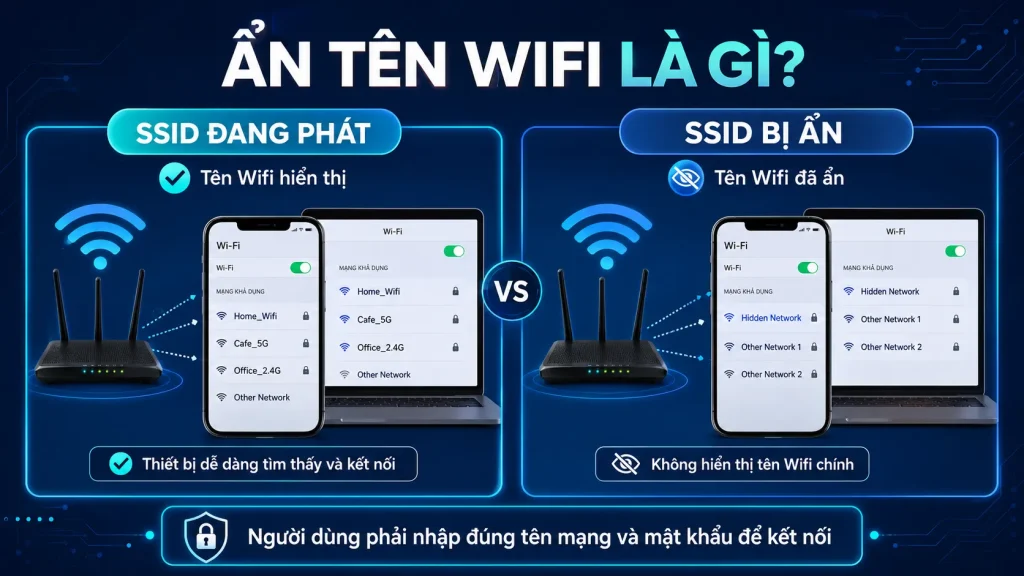
Ẩn tên Wifi là thao tác tắt chức năng phát công khai tên mạng, thường được gọi là SSID Broadcast. Router vẫn phát sóng bình thường nhưng tên mạng không còn hiển thị trực tiếp trong danh sách Wifi khả dụng.
Mạng Wifi bị ẩn hoạt động như thế nào?
SSID là tên dùng để nhận diện một mạng Wifi. Khi chức năng quảng bá SSID được bật, router gửi tên mạng để điện thoại, máy tính và các thiết bị xung quanh có thể tìm thấy.
Khi bật Hide SSID hoặc tắt SSID Broadcast, router ngừng công khai tên mạng trong quá trình quét Wifi thông thường. Người dùng mới phải nhập chính xác tên SSID, loại bảo mật và mật khẩu mới có thể kết nối.
Ẩn SSID không làm tắt sóng Wifi. Các thiết bị đã lưu thông tin mạng vẫn có thể tự động kết nối. Tuy nhiên, một số thiết bị có thể yêu cầu thêm lại mạng theo cách thủ công.
Ẩn tên Wifi có ngăn người khác dùng chùa hoàn toàn không?
Ẩn SSID giúp mạng khó bị người dùng phổ thông nhìn thấy. Cách này phù hợp khi chủ mạng không muốn tên Wifi xuất hiện công khai tại khu dân cư, cửa hàng hoặc văn phòng.
Tuy nhiên, đây không phải biện pháp bảo mật tuyệt đối. Mạng Wifi vẫn phát tín hiệu và có thể bị phát hiện bằng các công cụ phân tích mạng chuyên dụng.
Vì vậy, ẩn tên Wifi chỉ nên được xem là lớp bảo vệ bổ sung. Người dùng vẫn cần đặt mật khẩu mạnh, sử dụng WPA2 hoặc WPA3 và thường xuyên kiểm tra các thiết bị đang truy cập.
Cần chuẩn bị gì trước khi ẩn tên Wifi?
Trước khi thay đổi cấu hình, người dùng cần ghi lại thông tin mạng hiện tại. Việc này giúp tránh tình trạng không thể kết nối lại sau khi SSID biến mất khỏi danh sách Wifi.
Ghi lại chính xác tên mạng và mật khẩu
Hãy ghi lại tên Wifi, bao gồm chữ hoa, chữ thường, dấu cách và ký tự đặc biệt. Chỉ cần nhập sai một ký tự, thiết bị cũng có thể không tìm thấy mạng ẩn.
Bạn cũng cần nhớ mật khẩu Wifi và chuẩn bảo mật đang sử dụng, chẳng hạn WPA2-Personal, WPA2-PSK hoặc WPA3-Personal. Một số thiết bị yêu cầu chọn đúng loại bảo mật khi thêm mạng thủ công.
Nếu router phát đồng thời mạng 2.4 GHz và 5 GHz với hai tên khác nhau, cần ghi lại thông tin của từng mạng trước khi thực hiện.
Xác định địa chỉ quản trị modem
Địa chỉ đăng nhập thường được in trên tem dưới đáy hoặc mặt sau modem. Những địa chỉ thường gặp gồm:
- 192.168.1.1
- 192.168.0.1
- 192.168.100.1
Đây chỉ là các địa chỉ phổ biến, không phải giá trị cố định cho mọi thiết bị. Người dùng nên kiểm tra mục Default Gateway trên điện thoại hoặc máy tính để xác định đúng địa chỉ router.
Kiểm tra tài khoản quản trị modem
Tài khoản quản trị khác với mật khẩu Wifi. Mật khẩu Wifi dùng để kết nối mạng, còn mật khẩu quản trị dùng để thay đổi cấu hình modem.
Hãy kiểm tra tem thiết bị để tìm các thông tin như Username, Login Password, Web Password hoặc Admin Password.
Không nên mặc định tài khoản luôn là admin/admin. Nhiều modem mới sử dụng mật khẩu riêng hoặc đã được kỹ thuật viên thay đổi khi lắp đặt.
Nên kết nối bằng dây LAN nếu có thể
Nếu thực hiện bằng Wifi, điện thoại hoặc máy tính có thể bị ngắt kết nối ngay sau khi lưu cấu hình. Khi đó, bạn phải thêm lại mạng ẩn mới có thể tiếp tục truy cập modem.
Sử dụng dây LAN giúp duy trì kết nối ổn định hơn. Cách này đặc biệt phù hợp khi cần cấu hình cả mạng 2.4 GHz, 5 GHz hoặc hệ thống có nhiều điểm phát Wifi.
Cách ẩn tên Wifi trên mọi modem và router
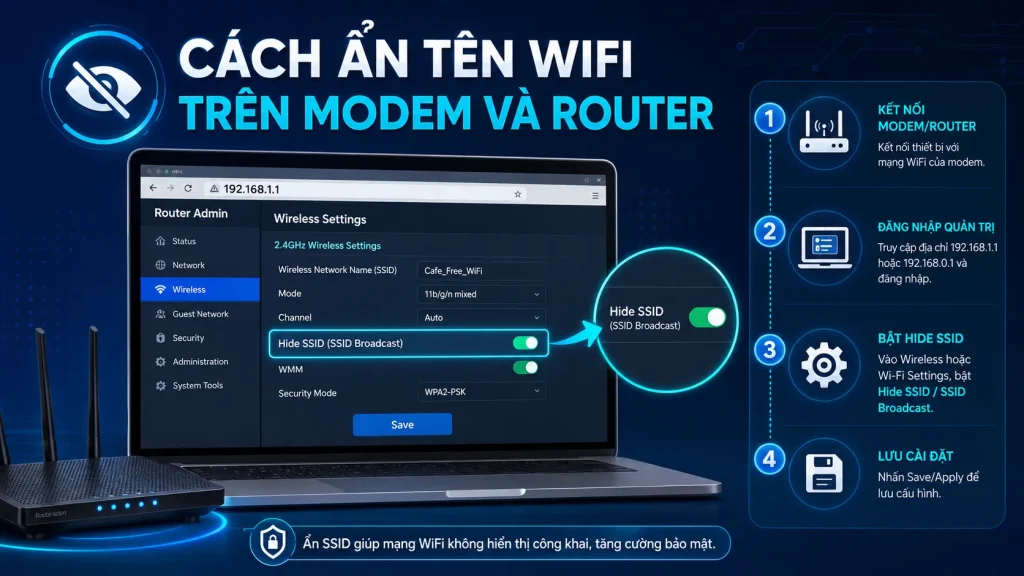
Tên menu có thể khác nhau giữa từng dòng thiết bị. Tuy nhiên, quy trình chung vẫn gồm đăng nhập modem, tìm phần cài đặt SSID và tắt chức năng quảng bá tên mạng.
Bước 1: Truy cập trang quản trị modem
Kết nối điện thoại hoặc máy tính với mạng cần cấu hình. Mở trình duyệt rồi nhập địa chỉ quản trị trên tem modem hoặc địa chỉ Default Gateway.
Cần nhập địa chỉ trực tiếp vào thanh địa chỉ của trình duyệt. Không nhập vào ô tìm kiếm Google vì kết quả có thể dẫn đến trang web không liên quan.
Khi giao diện quản trị xuất hiện, nhập đúng tên đăng nhập và mật khẩu quản trị.
Bước 2: Tìm phần cài đặt SSID
Sau khi đăng nhập, tìm một trong các nhóm menu sau:
Wireless
WLAN
Wi-Fi Settings
Network
Local Network
Wireless Basic
SSID Settings
Trong phần cấu hình mạng, chọn đúng SSID cần ẩn. Tùy chọn liên quan thường có tên Hide SSID, SSID Hide, Broadcast SSID hoặc Enable SSID Broadcast.
Nếu giao diện có mục Hide SSID, hãy bật tính năng này.
Nếu giao diện có mục SSID Broadcast hoặc Enable SSID Broadcast, hãy tắt hoặc bỏ dấu chọn.
Hai cách hiển thị này có tên gọi ngược nhau nhưng cùng dẫn đến kết quả là ẩn tên mạng.
Bước 3: Chọn đúng băng tần cần ẩn
Nhiều modem phát đồng thời hai băng tần 2.4 GHz và 5 GHz. Mỗi băng tần có thể có một SSID riêng.
Nếu muốn ẩn cả hai mạng, cần mở phần cấu hình của từng băng tần và thực hiện riêng. Việc ẩn tên mạng 2.4 GHz không tự động làm mạng 5 GHz biến mất.
Trước khi thay đổi, hãy đối chiếu tên SSID để tránh cấu hình nhầm mạng khách hoặc mạng phụ.
Bước 4: Lưu cấu hình và kiểm tra
Chọn Save, Apply, Submit hoặc Confirm để lưu thay đổi. Router có thể mất vài giây để áp dụng cấu hình mới.
Sau đó, mở danh sách Wifi trên một điện thoại hoặc máy tính khác. Nếu tên mạng không còn xuất hiện nhưng các thiết bị cũ vẫn truy cập Internet được, quá trình ẩn SSID đã hoàn tất.
Cách ẩn tên Wifi FPT
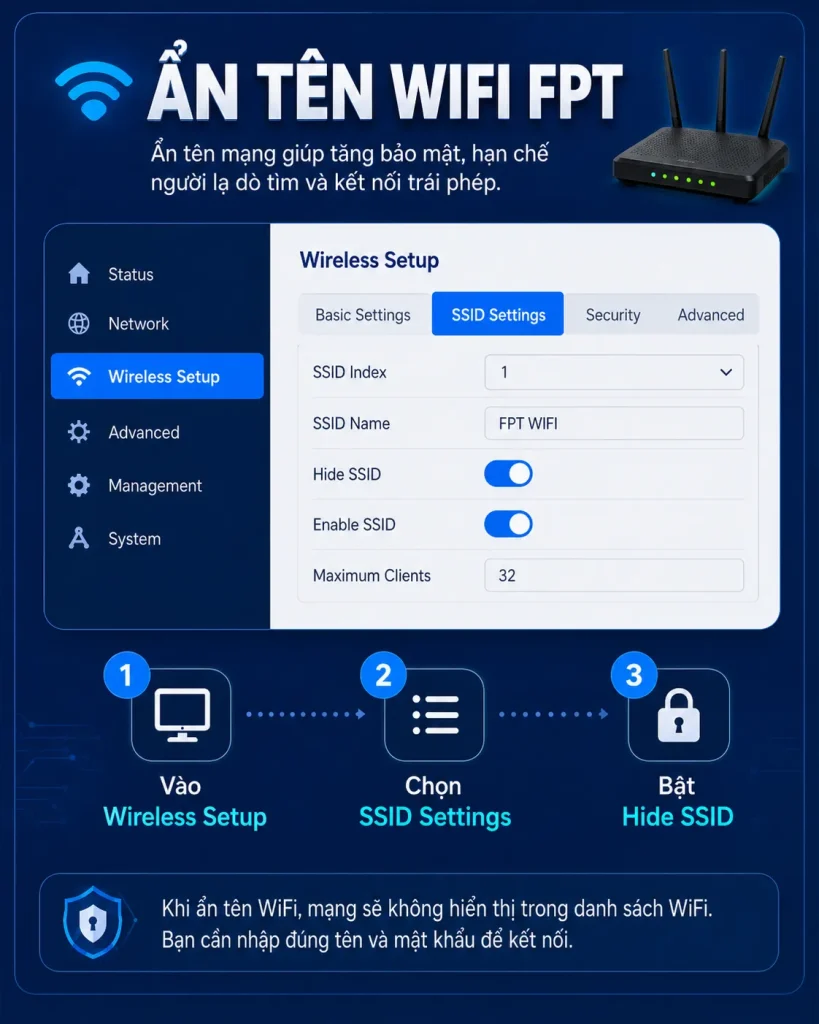
Cách ẩn tên Wifi FPT phụ thuộc vào mẫu modem được lắp đặt. Vị trí menu có thể khác nhau, nhưng tùy chọn cần tìm vẫn là Hide SSID hoặc SSID Broadcast.
Đăng nhập modem FPT
Kết nối điện thoại hoặc máy tính với mạng FPT cần cấu hình. Mở trình duyệt và truy cập địa chỉ quản trị được in trên tem modem.
Nhập tài khoản quản trị tương ứng với thiết bị. Nếu thông tin trên tem không đăng nhập được, mật khẩu quản trị có thể đã được thay đổi trước đó.
Không nên thử quá nhiều tài khoản ngẫu nhiên hoặc reset modem ngay lập tức. Việc reset có thể làm mất cấu hình Internet và các dịch vụ đi kèm.
Bật tính năng Hide SSID
Sau khi đăng nhập, tìm các mục như Wireless Setup, Wi-Fi, Network hoặc Wireless.
Tiếp tục mở SSID Settings, Wireless Basic hoặc phần cấu hình mạng 2.4 GHz và 5 GHz.
Chọn đúng SSID cần cấu hình, sau đó bật Hide SSID. Nếu giao diện hiển thị SSID Broadcast, hãy chọn Disable hoặc bỏ dấu tích.
Nhấn Save hoặc Apply để hoàn tất.
Ẩn cả Wifi FPT 2.4 GHz và 5 GHz
Nếu hai băng tần có tên mạng riêng, người dùng phải bật Hide SSID tại từng phần cấu hình.
Nên thực hiện lần lượt từng mạng. Sau khi ẩn mạng đầu tiên, hãy thử kết nối lại trước khi tiếp tục với mạng còn lại.
Cách này giúp hạn chế tình trạng quên tên cả hai mạng và phải sử dụng dây LAN để truy cập lại modem.
Lưu ý khi sử dụng hệ thống Mesh FPT
Nếu đang sử dụng hệ thống Mesh, tên mạng có thể được đồng bộ từ thiết bị chính đến các node phụ.
Một số hệ thống không hỗ trợ ẩn SSID hoặc có thể tiếp tục phát tên mạng tại điểm phát phụ. Người dùng cần kiểm tra cả modem chính và ứng dụng quản lý Mesh.
Không nên chỉnh riêng từng node khi hệ thống đang sử dụng chế độ đồng bộ tự động.
Cách ẩn tên Wifi Viettel
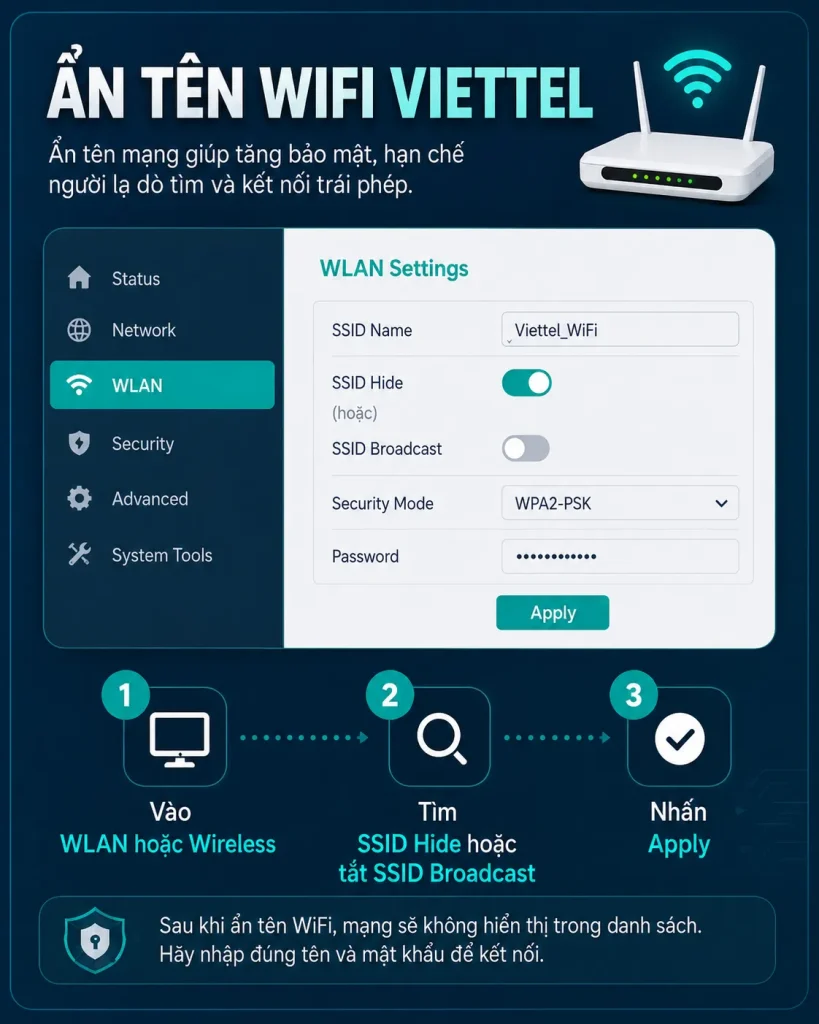
Để ẩn tên Wifi Viettel, người dùng thường cần truy cập giao diện WebGUI của modem. Tên menu sẽ khác nhau giữa modem ZTE, Huawei và các router được lắp thêm.
Đăng nhập trang quản trị modem Viettel
Kết nối thiết bị với mạng Viettel cần cấu hình. Truy cập địa chỉ quản trị được ghi trên tem modem hoặc kiểm tra Default Gateway.
Nhập tài khoản và mật khẩu quản trị. Mật khẩu này không phải mật khẩu Wifi.
Nếu không thể đăng nhập, hãy kiểm tra tem thiết bị, thông tin bàn giao hoặc liên hệ bộ phận kỹ thuật thay vì reset modem ngay.
Ẩn tên Wifi Viettel trong menu Local Network
- Trên một số modem Viettel, vào Local Network rồi chọn WLAN.
- Tiếp tục tìm WLAN SSID Configuration, SSID Settings hoặc WLAN Basic. Chọn đúng SSID đang sử dụng rồi tìm mục SSID Hide.
- Chuyển SSID Hide sang On hoặc Yes, sau đó nhấn Apply.
Nếu có nhiều mục như SSID1, SSID2 hoặc mạng 2.4G và 5G, cần kiểm tra tên mạng trước khi thay đổi.
Ẩn tên Wifi Viettel trong menu Wireless
Một số router sử dụng menu Wireless thay vì Local Network. Trong trường hợp này, vào Wireless rồi chọn Wireless Settings hoặc Basic Settings.
Tìm tùy chọn Enable SSID Broadcast. Bỏ dấu chọn rồi nhấn Save hoặc Apply.
Nếu giao diện hiển thị Hide SSID, hãy bật mục đó. Không thay đổi Channel, Bandwidth, Wireless Mode hoặc VLAN nếu mục đích chỉ là ẩn tên Wifi.
Lỗi thường gặp sau khi ẩn tên Wifi
Các lỗi thường liên quan đến việc chọn sai SSID, nhập sai thông tin hoặc chỉ ẩn một trong nhiều điểm phát. Có thể xử lý theo từng trường hợp dưới đây.
Đã bật Hide SSID nhưng tên Wifi vẫn xuất hiện
Kiểm tra router có phát nhiều SSID hay không. Bạn có thể đã ẩn SSID1 nhưng điện thoại đang nhìn thấy SSID2 hoặc mạng khách.
Nếu sử dụng Mesh, bộ kích sóng hoặc router phụ, cần kiểm tra từng thiết bị. Điểm phát phụ có thể vẫn quảng bá tên mạng dù modem chính đã được cấu hình ẩn.
Hãy tắt rồi bật lại Wifi trên điện thoại để làm mới danh sách mạng.
Không kết nối được với Wifi đã ẩn
Kiểm tra lại tên mạng, mật khẩu và chuẩn bảo mật. SSID phải được nhập hoàn toàn chính xác.
Nếu thiết bị đã từng lưu mạng trước đó, hãy chọn Quên mạng rồi thêm lại bằng phương pháp thủ công.
Với camera, máy in hoặc thiết bị IoT, mạng ẩn có thể gây khó khăn trong quá trình cài đặt. Khi cần, hãy tạm thời bật lại SSID Broadcast để kết nối thiết bị.
Quên tên Wifi sau khi đã ẩn
Dùng máy tính nối dây LAN với modem rồi đăng nhập trang quản trị. Tên mạng vẫn được hiển thị trong phần SSID Settings dù đã bị ẩn khỏi danh sách Wifi.
Nếu còn thiết bị đang kết nối, có thể kiểm tra tên SSID trong phần thông tin mạng của thiết bị đó.
Không nên reset modem chỉ vì quên tên Wifi. Reset có thể xóa cấu hình Internet, IPTV, Mesh và các thiết lập của nhà mạng.
Thiết bị cũ liên tục mất kết nối
Một số điện thoại, TV, camera hoặc thiết bị IoT đời cũ hoạt động không ổn định với mạng ẩn.
Thiết bị có thể kết nối chậm, không tự động kết nối lại hoặc yêu cầu nhập lại thông tin mạng.
Trong trường hợp này, nên bật lại SSID Broadcast và tập trung bảo mật bằng mật khẩu mạnh, WPA2/WPA3 và kiểm soát thiết bị truy cập.
Cách bảo mật Wifi hiệu quả hơn sau khi ẩn SSID
Ẩn tên mạng chỉ làm Wifi khó nhìn thấy hơn. Muốn hạn chế truy cập trái phép, người dùng cần kết hợp thêm các thiết lập bảo mật trực tiếp trên router.
Hãy sử dụng mật khẩu dài từ 12 ký tự trở lên, kết hợp chữ hoa, chữ thường, số và ký tự đặc biệt. Không dùng tên, ngày sinh, số điện thoại hoặc địa chỉ làm mật khẩu.
Ưu tiên WPA3-Personal nếu thiết bị hỗ trợ. Nếu còn nhiều thiết bị cũ, có thể sử dụng WPA2-PSK với mã hóa AES.
Ngoài ra, nên đổi mật khẩu quản trị modem, tắt WPS khi không sử dụng và kiểm tra danh sách thiết bị kết nối định kỳ.
Khi cần chia sẻ Internet cho khách, hãy tạo Guest Wifi thay vì cung cấp mật khẩu của mạng chính.
Kết luận
Ẩn tên Wifi giúp SSID không xuất hiện công khai và hạn chế người lạ dễ dàng tìm thấy mạng. Người dùng chỉ cần đăng nhập modem, bật Hide SSID hoặc tắt SSID Broadcast rồi lưu cấu hình. Tuy nhiên, để hạn chế xài chùa hiệu quả, nên kết hợp ẩn tên Wifi với WPA2/WPA3 và mật khẩu đủ mạnh.

Để lại một bình luận