
Quên mật khẩu wifi là tình huống thường gặp khi cần kết nối điện thoại, laptop, TV hoặc camera mới vào mạng. Nếu đây là mạng của bạn hoặc bạn được phép sử dụng, có thể lấy lại mật khẩu WiFi bằng thiết bị đã từng kết nối, tem modem/router hoặc trang quản trị thiết bị mạng.
Cách lấy lại mật khẩu wifi trên điện thoại và máy tính
Đây là nhóm cách đúng intent nhất khi người dùng quên mật khẩu wifi nhưng vẫn còn thiết bị đã từng kết nối. Mỗi hệ điều hành có cách hiển thị hoặc chia sẻ mật khẩu khác nhau.
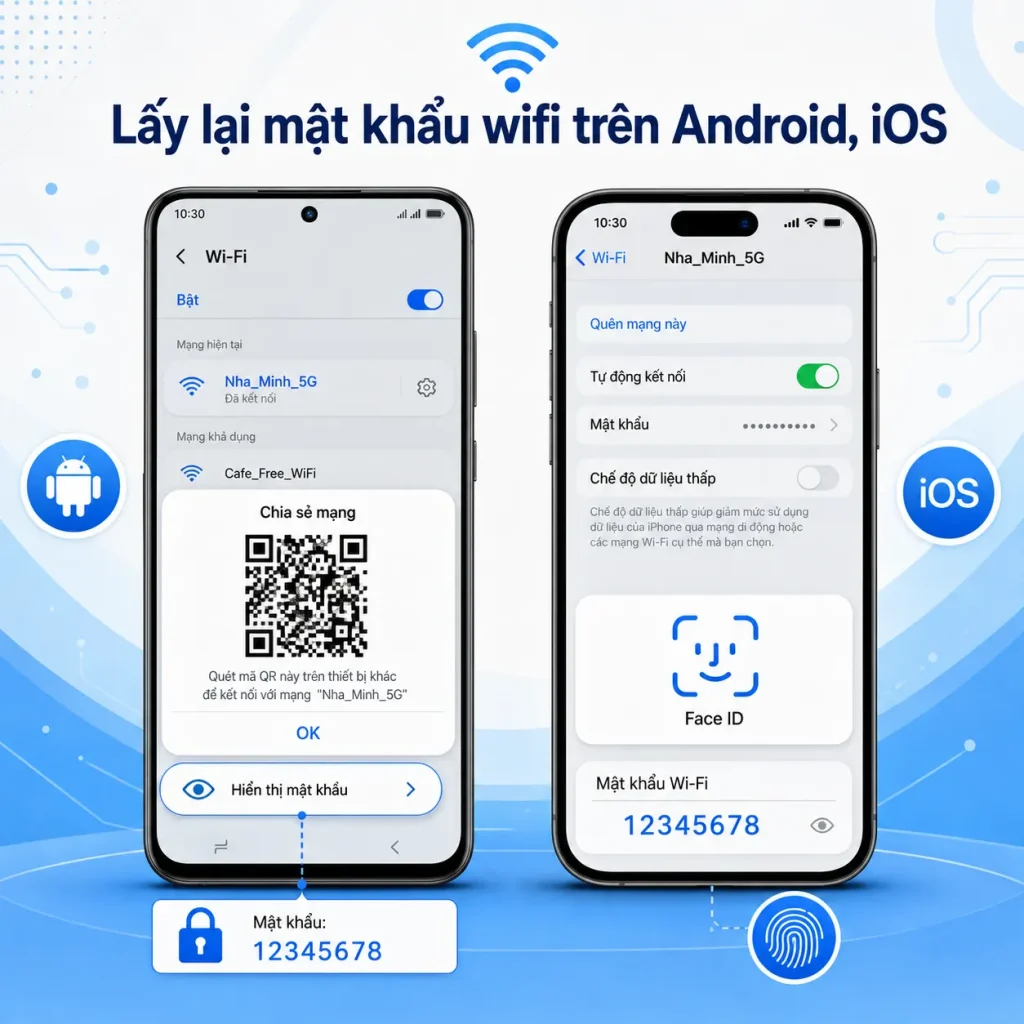
Lấy lại mật khẩu wifi trên điện thoại Android
Trên nhiều điện thoại Android, người dùng có thể vào Cài đặt, chọn WiFi hoặc Mạng và Internet, sau đó chọn mạng WiFi đang kết nối.
Tiếp theo, chọn Chia sẻ hoặc biểu tượng mã QR. Máy có thể yêu cầu xác thực bằng vân tay, khuôn mặt hoặc mã khóa màn hình. Sau đó, điện thoại sẽ hiển thị mã QR để thiết bị khác quét và kết nối. Google cũng hướng dẫn Android có thể chia sẻ thông tin WiFi bằng mã QR trong phần cài đặt mạng.
Một số dòng Android hiển thị luôn mật khẩu dạng chữ bên dưới mã QR. Nếu không hiện mật khẩu, bạn vẫn có thể dùng điện thoại khác quét mã QR để đăng nhập WiFi.
Lấy lại mật khẩu wifi trên iPhone hoặc iPad
Trên iPhone hoặc iPad, bạn có thể xem mật khẩu WiFi đã lưu nếu thiết bị hỗ trợ tính năng này và bạn xác thực thành công bằng Face ID, Touch ID hoặc mật mã máy.
Cách thực hiện thường là vào Cài đặt, chọn Wi-Fi, nhấn vào biểu tượng thông tin bên cạnh mạng WiFi, sau đó chọn phần mật khẩu để hiển thị. Apple cũng có hướng dẫn chính thức về cách tìm mật khẩu WiFi đã lưu trên iPhone hoặc iPad.
Cách này hữu ích khi iPhone vẫn đang kết nối WiFi nhưng bạn cần nhập mật khẩu cho thiết bị khác. Sau khi xem được mật khẩu, bạn có thể sao chép hoặc nhập thủ công.
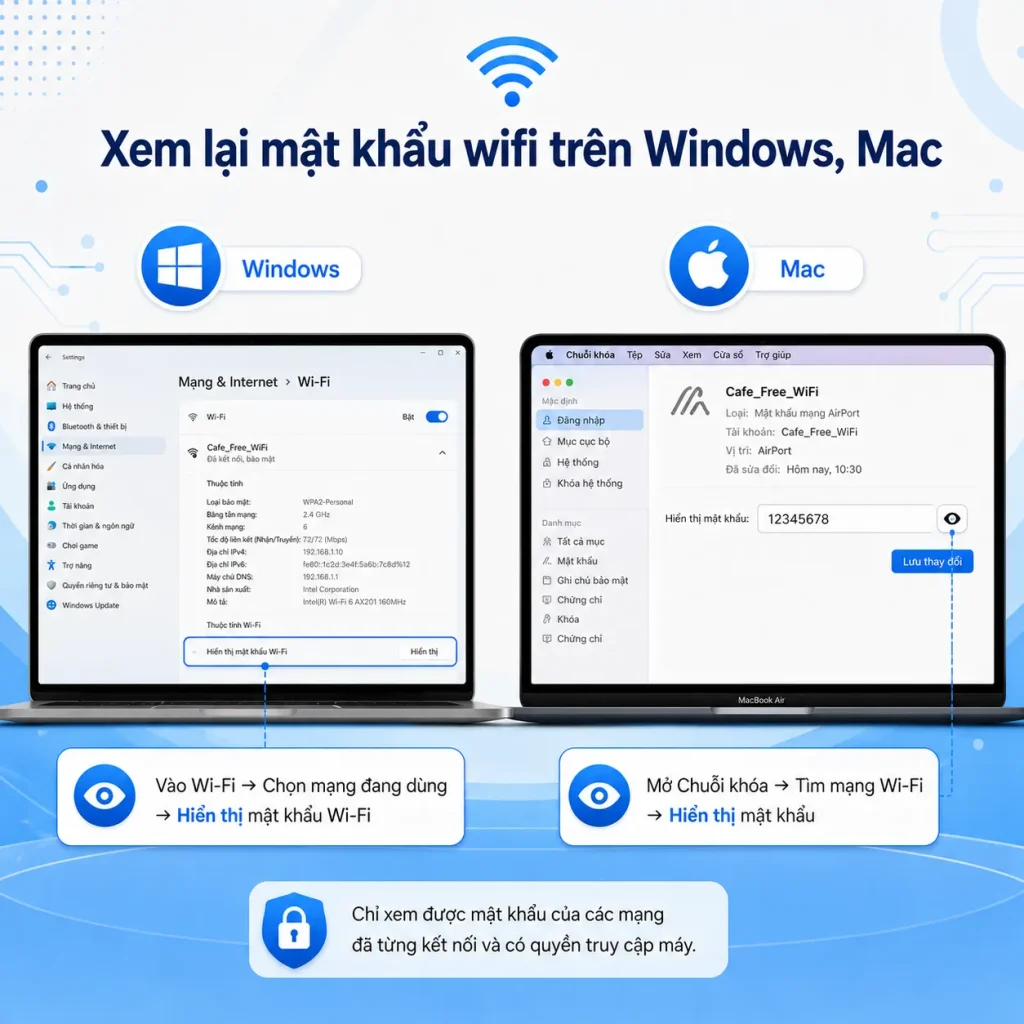
Xem lại mật khẩu wifi trên máy tính Windows
Nếu laptop Windows đã từng kết nối WiFi, bạn có thể xem lại mật khẩu đã lưu trong phần cài đặt mạng.
Trên Windows, vào Settings, chọn Network & internet, mở thông tin mạng WiFi đang dùng hoặc mục quản lý mạng đã biết. Sau đó chọn tùy chọn hiển thị mật khẩu WiFi. Microsoft cho biết người dùng có thể xem mật khẩu của mạng WiFi đã lưu bằng tùy chọn Show trong phần WiFi network password.
Nếu dùng phiên bản Windows cũ hơn, bạn có thể mở phần thuộc tính mạng không dây, vào tab Security và chọn hiển thị ký tự. Cách này chỉ hoạt động khi máy đã từng lưu mạng WiFi đó.
Xem lại mật khẩu wifi trên máy Mac
Nếu dùng máy Mac, bạn có thể xem mật khẩu WiFi đã lưu thông qua phần quản lý mật khẩu của hệ thống. Apple cho biết người dùng Mac có thể tìm mật khẩu của mạng WiFi đang dùng hoặc các mạng đã từng kết nối trước đó.
Thông thường, máy sẽ yêu cầu xác thực bằng mật khẩu đăng nhập, Touch ID hoặc quyền quản trị trước khi hiển thị mật khẩu. Đây là lớp bảo vệ cần thiết để tránh người khác xem trộm mật khẩu mạng đã lưu.
Cách này phù hợp khi bạn từng dùng Mac để kết nối vào WiFi nhưng không còn nhớ mật khẩu để nhập cho điện thoại hoặc thiết bị mới.
Cách lấy lại mật khẩu wifi từ modem hoặc router
Nếu không xem được mật khẩu trên điện thoại hoặc máy tính, hãy kiểm tra trực tiếp modem/router. Đây là nơi quản lý tên WiFi, mật khẩu WiFi và các thiết lập bảo mật của mạng.
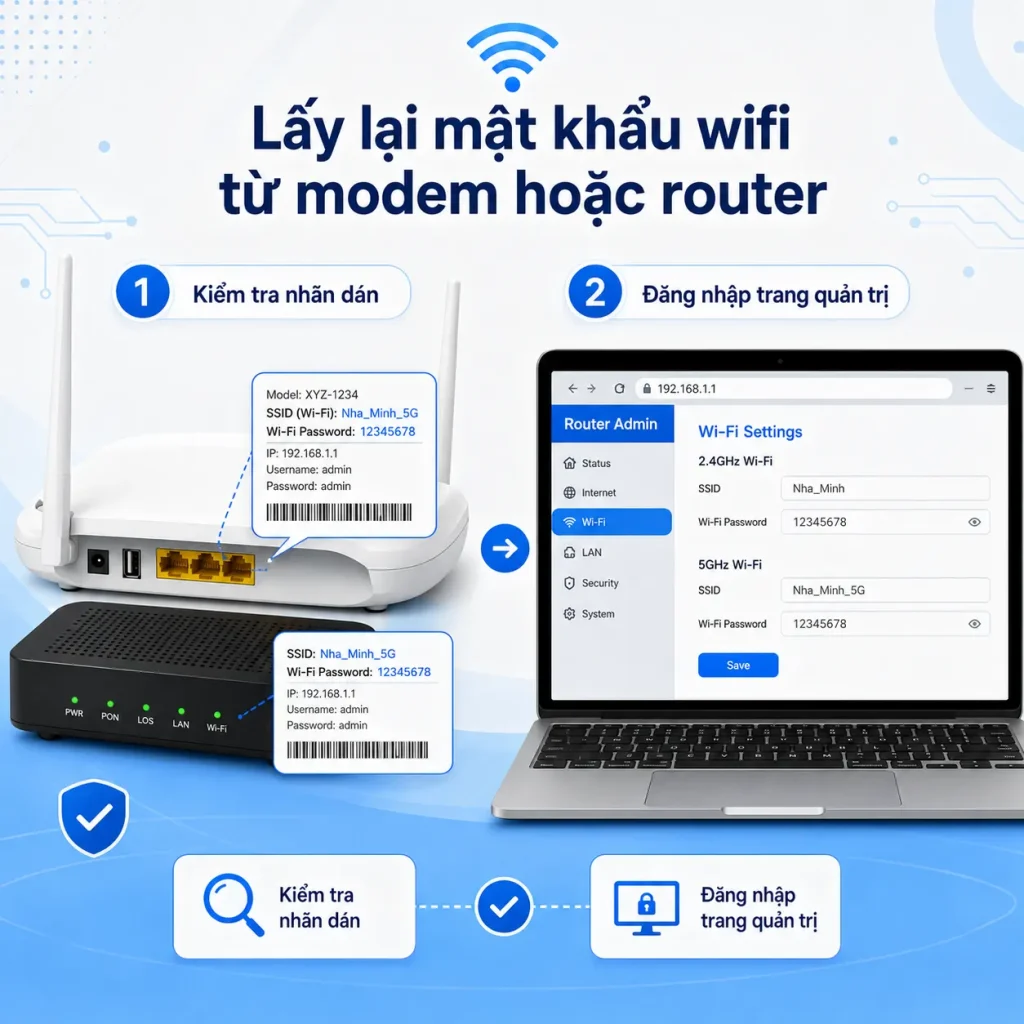
Kiểm tra đúng tem của thiết bị đang phát WiFi
Trong nhiều gia đình, modem chính và router phụ có thể cùng hoạt động. Vì vậy, khi quên mật khẩu wifi, bạn cần xác định đúng thiết bị đang phát ra tên WiFi cần kết nối.
Hãy nhìn tên mạng trên điện thoại. Sau đó đối chiếu với dòng SSID trên tem của modem hoặc router. Nếu tên WiFi trùng với SSID trên tem, hãy thử dùng mật khẩu được in ngay bên dưới.
Nếu trong nhà có bộ mở rộng sóng, router phụ hoặc mesh WiFi, mật khẩu trên modem chính chưa chắc đúng với mạng bạn đang chọn. Đây là lý do nhiều người nhập đúng mật khẩu trên tem nhưng vẫn không kết nối được.
Đăng nhập trang quản trị router
Nếu mật khẩu trên tem không còn đúng, có thể WiFi đã từng được đổi mật khẩu. Khi đó, bạn cần đăng nhập trang quản trị modem/router để xem hoặc đổi mật khẩu mới.
Trước tiên, hãy kết nối điện thoại hoặc máy tính vào mạng của router. Nếu vẫn còn thiết bị đang kết nối WiFi, dùng thiết bị đó để vào trang quản trị. Nếu không, có thể cắm dây LAN trực tiếp từ máy tính vào router.
Địa chỉ quản trị thường gặp là 192.168.1.1 hoặc 192.168.0.1. Tuy nhiên, địa chỉ chính xác là Default Gateway của mạng đang dùng. Nếu không vào được 192.168.1.1, hãy kiểm tra Gateway trên thiết bị.
Tìm mật khẩu trong phần WiFi Settings
Sau khi đăng nhập trang quản trị, hãy tìm các mục như Wireless, WLAN, WiFi Settings, Wireless Security hoặc Security.
Mật khẩu WiFi thường nằm ở các dòng như Password, Pre-Shared Key, Security Key, WPA Key hoặc WPA/WPA2 Password. Một số router cho phép bấm biểu tượng con mắt để xem mật khẩu hiện tại.
Nếu router không cho xem mật khẩu cũ, bạn có thể nhập mật khẩu mới và lưu lại. Sau khi lưu, WiFi có thể ngắt trong vài giây. Các thiết bị cũ cần nhập lại mật khẩu mới để kết nối.
Lỗi thường gặp khi quên mật khẩu wifi
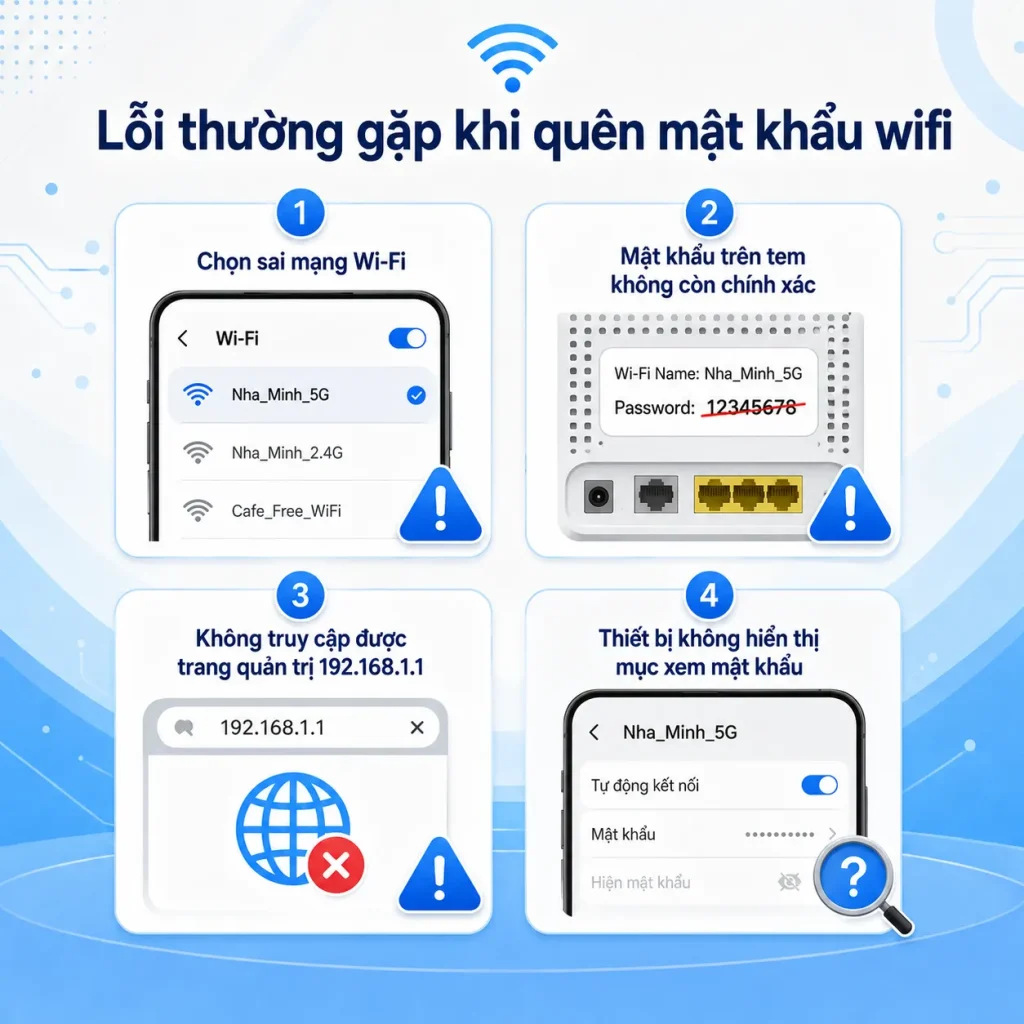
Khi quên mật khẩu wifi, nhiều lỗi phát sinh không phải do mạng hỏng. Nguyên nhân thường là chọn sai WiFi, nhập nhầm loại mật khẩu hoặc không có quyền xem mật khẩu trên thiết bị.
Mật khẩu trên tem không còn đúng
Mật khẩu trên tem chỉ đúng khi WiFi chưa từng bị đổi sau khi lắp đặt. Nếu chủ nhà hoặc kỹ thuật viên đã đổi mật khẩu, tem không còn là mật khẩu hiện tại.
Trong trường hợp này, bạn cần xem mật khẩu đã lưu trên thiết bị cũ hoặc đăng nhập router để đổi lại mật khẩu mới.
Không nên thử quá nhiều mật khẩu ngẫu nhiên. Một số thiết bị có thể tạm khóa kết nối hoặc gây mất thời gian xử lý.
Không vào được trang quản trị router
Không vào được trang quản trị có thể do nhập sai địa chỉ, thiết bị đang kết nối nhầm router phụ hoặc router chặn truy cập từ WiFi.
Hãy kiểm tra Default Gateway trước. Nếu có thể, dùng dây LAN cắm trực tiếp từ máy tính vào router để truy cập ổn định hơn.
Nếu vẫn không đăng nhập được, có thể mật khẩu quản trị đã bị đổi. Khi đó, bạn cần hỏi người quản lý mạng hoặc reset router nếu đó là thiết bị thuộc quyền sử dụng của bạn.
Thiết bị không hiện tùy chọn xem mật khẩu
Một số điện thoại hoặc máy tính không hiện mật khẩu WiFi vì phiên bản hệ điều hành cũ, thiếu quyền quản trị hoặc chính sách bảo mật của thiết bị.
Với thiết bị công ty, quyền xem mật khẩu có thể bị khóa bởi bộ phận IT. Trong trường hợp đó, bạn không nên cố can thiệp vào hệ thống.
Nếu không thể xem mật khẩu cũ, hãy đổi mật khẩu mới qua router. Đây là cách sạch và dễ quản lý hơn.
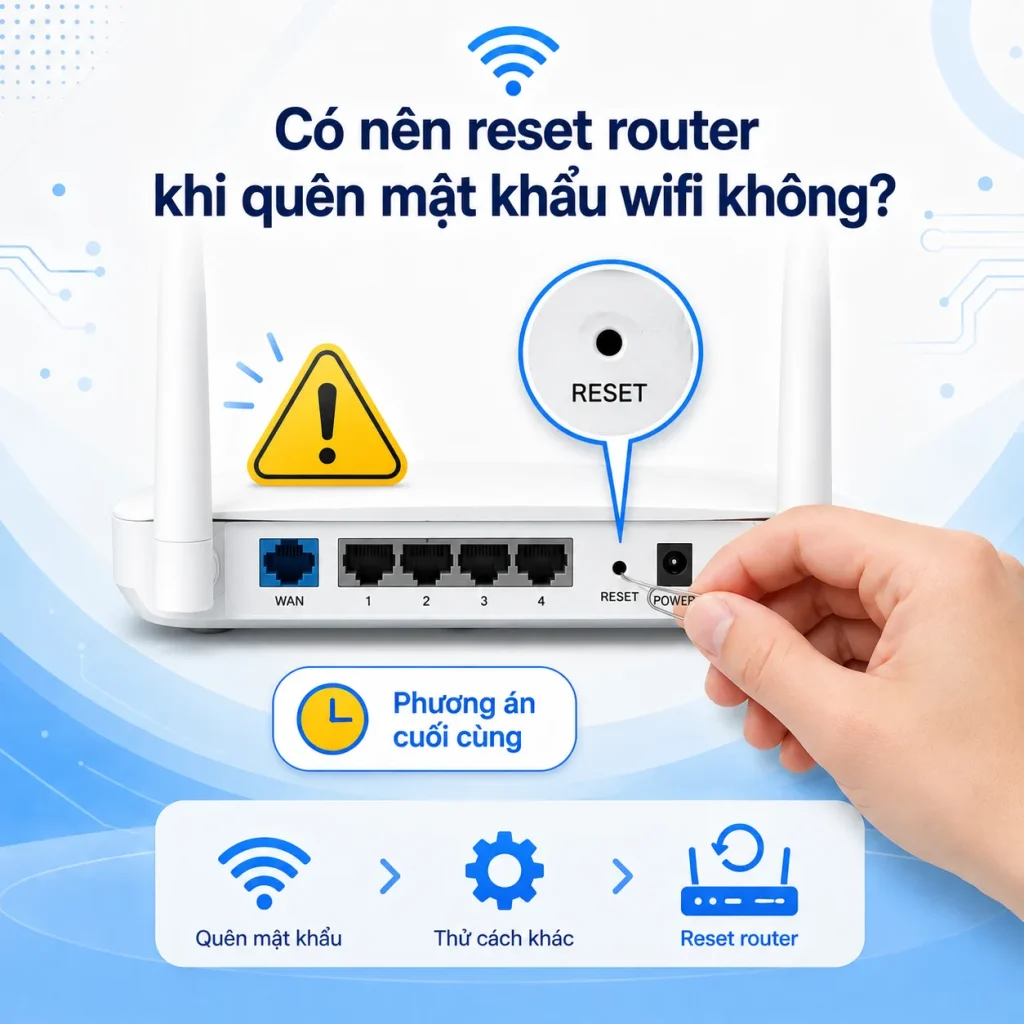
Có nên reset router khi quên mật khẩu wifi không?
Reset router có thể giúp đưa tên WiFi và mật khẩu về mặc định. Tuy nhiên, đây chỉ nên là phương án cuối cùng.
Chỉ reset khi không còn cách truy cập hợp lệ
Bạn chỉ nên reset khi không xem được mật khẩu trên thiết bị đã lưu, không đăng nhập được trang quản trị và chắc chắn router thuộc quyền quản lý của mình.
Sau khi reset, WiFi thường quay về tên và mật khẩu mặc định trên tem. Tuy nhiên, các cấu hình trước đó cũng có thể bị mất.
Nếu router đang dùng trong văn phòng, cửa hàng hoặc hệ thống có camera, không nên reset tùy tiện. Việc này có thể làm gián đoạn nhiều thiết bị đang hoạt động.
Lưu ý sau khi reset router
Sau khi reset, cần kết nối lại vào WiFi mặc định. Sau đó đăng nhập router và đổi tên WiFi, mật khẩu WiFi mới.
Nếu router là thiết bị chính cung cấp Internet, sau reset có thể cần cấu hình lại đường WAN. Nếu không biết thông số, nên hỏi người quản lý hệ thống hoặc đơn vị lắp đặt.
Với người dùng phổ thông, reset chỉ nên dùng khi đã thử các cách lấy lại mật khẩu wifi khác mà không thành công.
Kết luận
Quên mật khẩu wifi không có nghĩa là phải reset modem/router ngay. Cách đúng là kiểm tra thiết bị đã từng kết nối, xem tem modem, đăng nhập trang quản trị hoặc đổi lại mật khẩu mới nếu có quyền quản lý. Khi đã lấy lại mật khẩu wifi, nên lưu ở nơi an toàn để dễ kết nối cho các thiết bị sau này.

Để lại một bình luận