
Cách reset wifi modem là thao tác cần biết khi modem bị lỗi nặng, quên mật khẩu quản trị hoặc cần đưa thiết bị về cấu hình mặc định. Tuy nhiên, reset khác hoàn toàn với khởi động lại. Nếu thực hiện sai thời điểm, modem có thể mất Internet, mất cấu hình truyền hình hoặc phải gọi nhà mạng hỗ trợ cài lại.
Cần chuẩn bị gì trước khi reset modem wifi?
Trước khi reset, cần chuẩn bị thông tin để tránh mất kết nối sau thao tác. Với modem VNPT, Viettel, FPT, đây là bước rất quan trọng vì nhiều cấu hình có thể do kỹ thuật viên nhà mạng thiết lập.
Kiểm tra tem thông tin dưới modem
Hãy lật mặt dưới hoặc mặt sau modem để xem tem thông tin. Trên tem thường có tên WiFi mặc định, mật khẩu WiFi mặc định, địa chỉ đăng nhập và tài khoản quản trị.
Các mục thường gặp gồm SSID, WiFi Password, WLAN Key, Web Password, IP Address, Username hoặc Password.
Nếu tem bị mờ, bị rách hoặc thông tin không còn đúng, nên chụp lại cấu hình hiện tại trong trang quản trị trước khi reset. Nếu không vào được trang quản trị, nên liên hệ tổng đài nhà mạng trước.
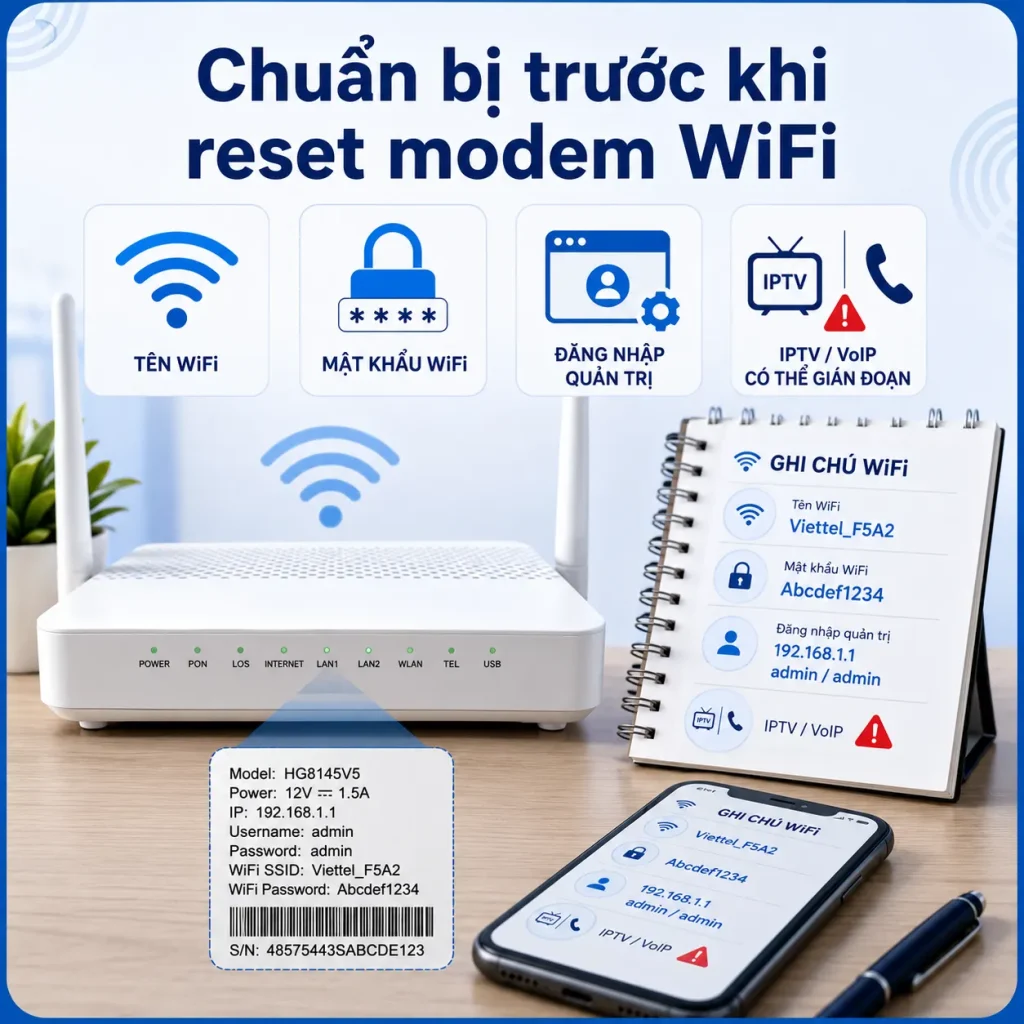
Ghi lại tên WiFi, mật khẩu và thông tin đăng nhập modem
Nếu vẫn đăng nhập được modem, nên ghi lại tên WiFi, mật khẩu WiFi, địa chỉ IP quản trị và tài khoản đăng nhập. Điều này giúp cấu hình lại nhanh hơn sau khi reset.
Với modem có hai băng tần, cần kiểm tra cả WiFi 2.4GHz và 5GHz. Một số modem dùng chung mật khẩu cho hai băng tần. Một số thiết bị lại tách thành hai tên WiFi khác nhau.
Nếu modem có cài đặt đặc biệt như mở port camera, đổi DNS, tắt DHCP hoặc cấu hình router phụ, cũng nên ghi lại trước khi thao tác.
Lưu ý với Internet, IPTV và VoIP của nhà mạng
Với modem nhà mạng, reset có thể ảnh hưởng đến dịch vụ Internet, truyền hình và điện thoại cố định. VNPT có đề cập tình trạng sau khi reset modem vẫn hiển thị có kết nối nhưng không vào được Internet do mất hoặc sai cấu hình.
Nếu đang dùng truyền hình IPTV, đầu thu hoặc điện thoại cố định qua modem, càng cần cẩn thận. Reset sai có thể làm mất cấu hình VLAN, tài khoản PPPoE hoặc cấu hình dịch vụ riêng.
Nếu không chắc chắn, nên gọi tổng đài trước khi reset. Cách này an toàn hơn so với tự reset rồi không biết cấu hình lại.
Cách reset wifi modem các hãng VNPT, Viettel, FPT
Với modem WiFi của VNPT, Viettel, FPT hoặc các router phổ biến, cách reset thường có hai hướng chính: reset bằng nút cứng trên thiết bị hoặc reset trong giao diện cấu hình. Dù dùng cách nào, người dùng cũng cần hiểu rằng reset có thể đưa modem về cấu hình mặc định và làm mất một số thiết lập đã lưu.
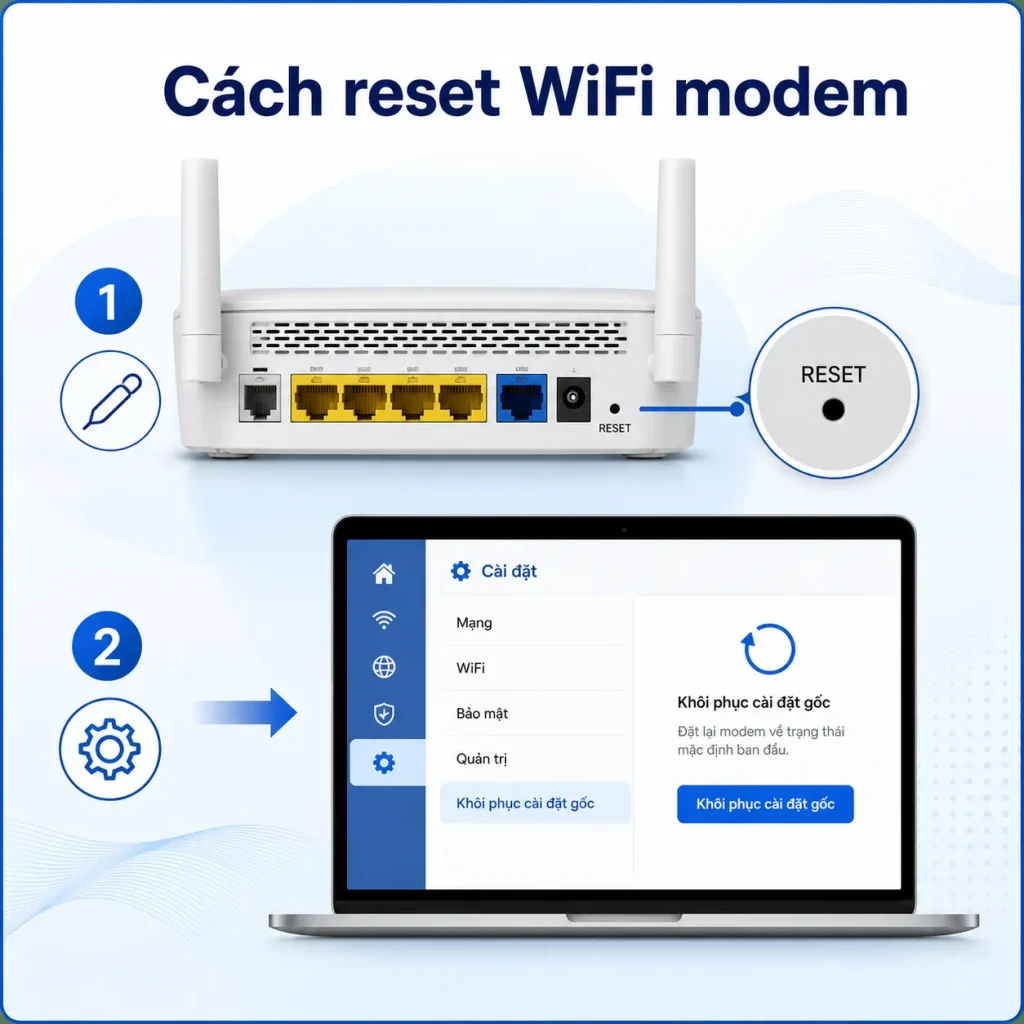
Cách reset modem wifi bằng nút Reset cứng
Đây là cách reset phổ biến nhất và có thể áp dụng cho hầu hết modem WiFi của VNPT, Viettel, FPT. Nút Reset thường nằm ở mặt sau, mặt đáy hoặc cạnh bên modem. Trên nhiều thiết bị, nút này được thiết kế dạng lỗ nhỏ để tránh người dùng bấm nhầm.
Trước khi thao tác, cần đảm bảo modem đang được cấp nguồn. Sau đó, dùng que chọc SIM, tăm nhỏ hoặc đầu bút nhấn giữ nút Reset trong khoảng 6 – 10 giây. Khi đèn trên modem nhấp nháy hoặc thiết bị bắt đầu khởi động lại, có thể thả tay ra.
Sau khi reset, modem sẽ mất vài phút để khởi động lại hoàn toàn. Tên WiFi và mật khẩu WiFi có thể quay về thông tin mặc định in trên tem thiết bị. Nếu đây là modem chính của nhà mạng, người dùng cần kiểm tra lại Internet, truyền hình IPTV hoặc điện thoại cố định sau khi reset.
Cách này phù hợp khi người dùng quên mật khẩu đăng nhập modem, không vào được giao diện quản trị hoặc cần đưa thiết bị về trạng thái mặc định. Tuy nhiên, không nên dùng nút Reset nếu chỉ muốn xử lý lỗi mạng chậm nhẹ. Trong trường hợp đó, nên khởi động lại modem trước.
Cách reset wifi modem trong phần cài đặt cấu hình
Ngoài nút Reset cứng, nhiều modem WiFi còn cho phép reset trực tiếp trong giao diện quản trị. Cách này phù hợp khi người dùng vẫn đăng nhập được vào modem và muốn chủ động đưa thiết bị về mặc định mà không cần thao tác nút vật lý.
Trước tiên, cần kết nối điện thoại hoặc máy tính vào mạng của modem. Sau đó mở trình duyệt và truy cập địa chỉ quản trị, thường gặp là 192.168.1.1 hoặc địa chỉ Gateway thực tế của thiết bị.
Sau khi đăng nhập, tìm các mục như System, Maintenance, Administration, Device Management, Restore Default, Factory Reset hoặc Reset to Default. Tên mục có thể khác nhau tùy từng modem VNPT, Viettel, FPT hoặc từng hãng thiết bị như Huawei, ZTE, TP-Link, Tenda.
Khi chọn reset về mặc định, modem thường sẽ hiển thị cảnh báo trước khi thực hiện. Người dùng cần xác nhận thao tác và chờ thiết bị tự khởi động lại. Không nên rút nguồn trong quá trình này, vì có thể làm lỗi cấu hình hoặc khiến thiết bị hoạt động không ổn định.
Ưu điểm của cách reset trong giao diện cấu hình là người dùng có thể kiểm soát thao tác rõ hơn. Tuy nhiên, cách này chỉ thực hiện được khi còn đăng nhập được vào modem. Nếu quên mật khẩu quản trị, người dùng vẫn phải dùng nút Reset cứng trên thiết bị.
Cách cấu hình lại modem sau khi reset
Sau khi reset, modem chưa chắc dùng được ngay. Người dùng cần kết nối lại, đăng nhập và kiểm tra các phần quan trọng để đảm bảo Internet hoạt động ổn định.
Kết nối lại bằng WiFi mặc định
Sau khi modem khởi động xong, hãy tìm tên WiFi mặc định trên điện thoại hoặc laptop. Tên này thường giống dòng SSID in trên tem modem.
Nhập mật khẩu WiFi mặc định tương ứng. Nếu modem có hai băng tần, hãy chọn đúng mạng 2.4GHz hoặc 5GHz.
Nếu không thấy tên WiFi mặc định, hãy chờ thêm vài phút. Một số modem cần thời gian để khởi động lại đầy đủ sau khi reset.
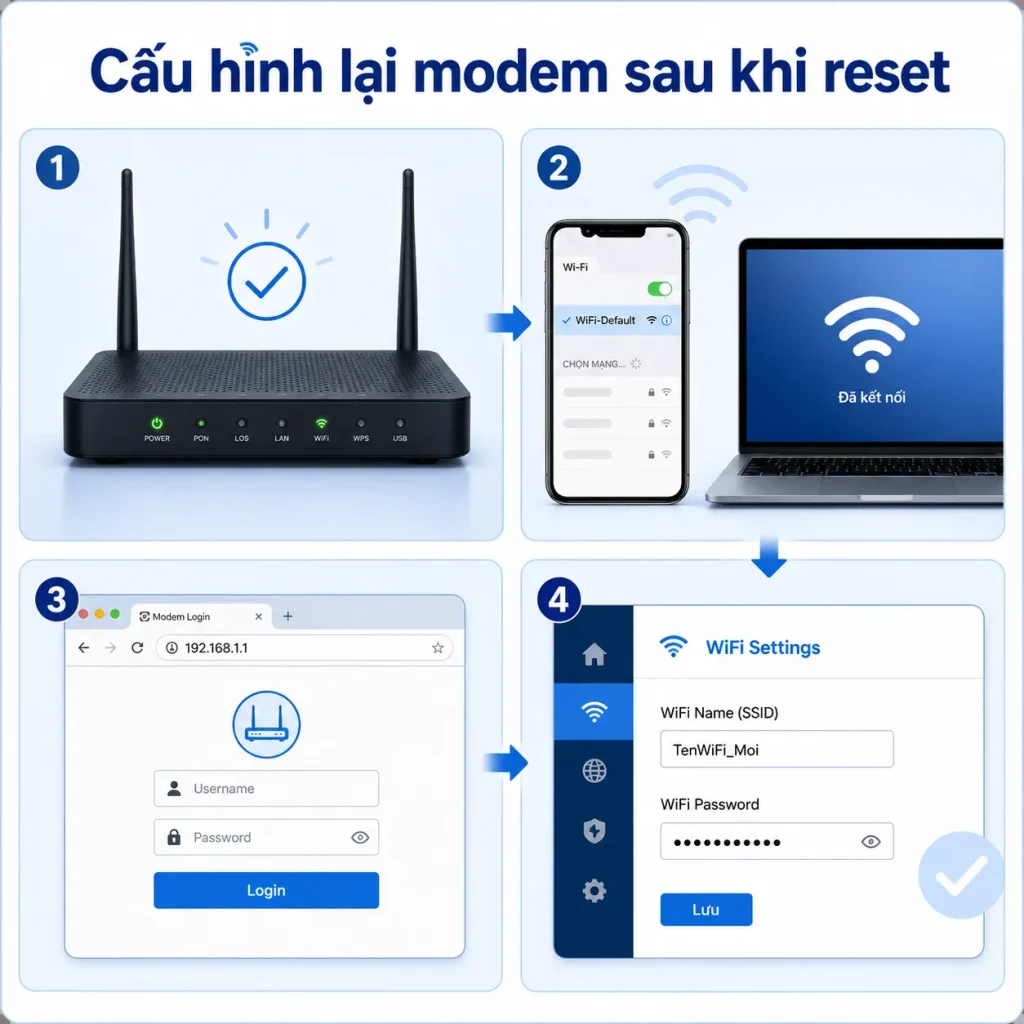
Đăng nhập trang quản trị modem
Mở trình duyệt và nhập địa chỉ quản trị. Địa chỉ thường gặp là 192.168.1.1, nhưng cũng có thể là 192.168.0.1 hoặc địa chỉ khác tùy model.
Nếu 192.168.1.1 không vào được, hãy kiểm tra Default Gateway trên thiết bị đang kết nối. Đây mới là địa chỉ quản trị chính xác của modem.
Sau đó đăng nhập bằng tài khoản in trên tem hoặc tài khoản mặc định của thiết bị. Với modem nhà mạng, nếu không đăng nhập được, nên liên hệ tổng đài.
Đổi tên và mật khẩu WiFi mới
Sau khi vào được trang quản trị, tìm mục Wireless, WLAN hoặc WiFi Settings. Tại đây, người dùng có thể đổi tên WiFi và mật khẩu WiFi.
Mật khẩu mới nên có tối thiểu 8 ký tự. Nên kết hợp chữ, số và ký tự đặc biệt nếu modem hỗ trợ. Không nên dùng mật khẩu quá dễ đoán như 12345678, số điện thoại hoặc ngày sinh.
Sau khi lưu, WiFi sẽ ngắt trong vài giây. Các thiết bị cũ cần quên mạng rồi kết nối lại bằng mật khẩu mới.
Kiểm tra Internet sau khi reset
Sau khi đổi WiFi, hãy kiểm tra điện thoại hoặc laptop có vào được Internet không. Nếu có WiFi nhưng không có Internet, cần kiểm tra trạng thái WAN, PPPoE hoặc DHCP trên modem.
Với modem nhà mạng, người dùng thường không có đầy đủ thông tin cấu hình. Khi đó, nên gọi tổng đài để kỹ thuật viên kiểm tra từ xa.
Nếu đang dùng truyền hình hoặc điện thoại cố định, cũng cần kiểm tra lại các dịch vụ này sau khi reset.
Lỗi thường gặp sau khi reset wifi modem
Nhiều lỗi sau reset không phải do modem hỏng. Nguyên nhân thường là mất cấu hình, nhập sai mật khẩu hoặc thiết bị chưa được kết nối lại đúng cách.
Modem phát WiFi nhưng không có Internet
Đây là lỗi thường gặp nhất. Modem vẫn phát WiFi vì phần phát sóng đã hoạt động, nhưng kết nối Internet phía WAN chưa được cấu hình đúng.
Nguyên nhân có thể là mất tài khoản PPPoE, sai VLAN, modem chưa nhận IP từ nhà mạng hoặc đường truyền đang lỗi.
Nếu không có thông tin cấu hình, không nên tự đoán. Nên liên hệ VNPT, Viettel hoặc FPT để được kiểm tra theo hợp đồng Internet.
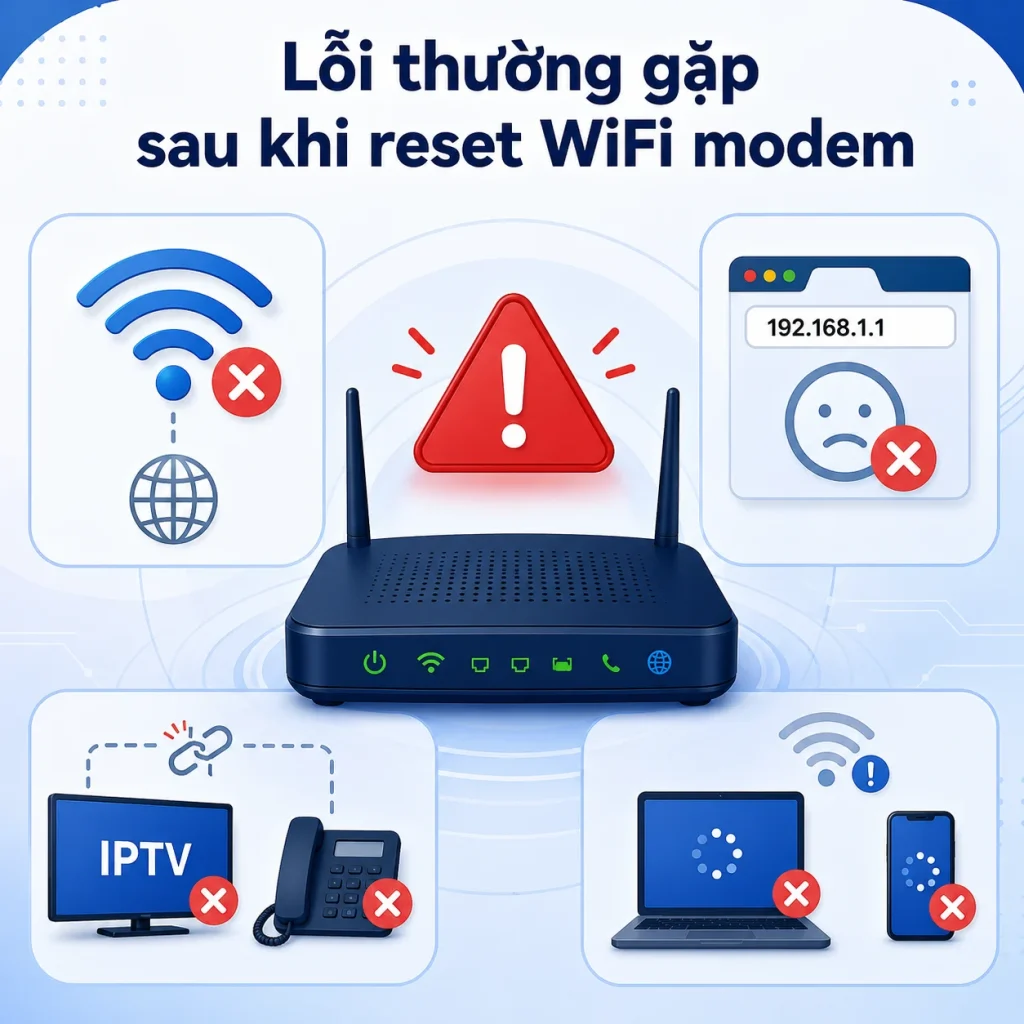
Không vào được trang 192.168.1.1
Không vào được 192.168.1.1 có thể do modem dùng địa chỉ khác. Cũng có thể điện thoại hoặc máy tính đang kết nối vào router phụ chứ không phải modem chính.
Hãy kiểm tra Default Gateway trong phần thông tin mạng. Nếu gateway là địa chỉ khác, hãy nhập đúng địa chỉ đó vào trình duyệt.
Nếu vẫn không vào được, thử kết nối bằng dây LAN trực tiếp từ máy tính vào modem. Cách này ổn định hơn WiFi khi cấu hình lại thiết bị.
Mất cấu hình truyền hình hoặc điện thoại cố định
Nếu gia đình dùng truyền hình IPTV hoặc điện thoại cố định qua modem, reset có thể làm mất cấu hình dịch vụ. Khi đó Internet có thể hoạt động nhưng TV Box hoặc điện thoại không dùng được.
Lỗi này thường liên quan đến VLAN, profile IPTV hoặc cấu hình VoIP. Người dùng phổ thông không nên tự chỉnh nếu không có thông số.
Cách tốt nhất là liên hệ kỹ thuật nhà mạng để nạp lại cấu hình đúng.
Thiết bị cũ không tự kết nối lại WiFi
Sau khi reset hoặc đổi mật khẩu, điện thoại, laptop, camera và TV vẫn lưu thông tin WiFi cũ. Vì vậy, thiết bị có thể báo sai mật khẩu hoặc không tự kết nối lại.
Cách xử lý là chọn “Quên mạng” trên từng thiết bị, sau đó kết nối lại bằng tên WiFi và mật khẩu mới.
Với camera IP, robot hút bụi hoặc thiết bị thông minh, có thể cần cấu hình lại WiFi trong ứng dụng riêng của từng thiết bị.
Kết luận
Cách reset wifi modem đúng là phải phân biệt rõ giữa khởi động lại và reset về mặc định. Với modem VNPT, Viettel, FPT, người dùng nên kiểm tra tem thiết bị, lưu thông tin cần thiết và chỉ reset khi thật sự cần. Sau khi reset modem wifi, cần cấu hình lại WiFi, kiểm tra Internet và liên hệ nhà mạng nếu mất cấu hình dịch vụ.

Để lại một bình luận