
Cổng Console là cổng quản trị quan trọng trên switch, router và nhiều thiết bị mạng chuyên dụng. Khi thiết bị mới chưa có địa chỉ IP, chưa bật SSH hoặc không truy cập được giao diện web, cổng này giúp kỹ thuật viên đăng nhập trực tiếp vào CLI để kiểm tra, cấu hình và khôi phục hệ thống.
Cổng Console là gì?
Cổng console là đường truy cập quản trị cục bộ vào thiết bị mạng. Để hiểu đúng, cần tách rõ cổng console với cổng Ethernet dùng để truyền dữ liệu trong mạng LAN.
Khái niệm cổng Console
Cổng console là gì? Đây là cổng vật lý dùng để kết nối trực tiếp máy tính với thiết bị mạng. Cổng này thường có trên switch, router, firewall, wireless controller và một số thiết bị viễn thông.
Khác với cổng mạng RJ45 thông thường, cổng console không dùng để truyền dữ liệu người dùng. Nó được thiết kế để truy cập giao diện dòng lệnh, thường gọi là CLI.
Khi kết nối đúng, kỹ thuật viên có thể cấu hình thiết bị mà không cần thiết bị đó có IP quản trị. Đây là lý do console thường được dùng trong lần cài đặt đầu tiên hoặc khi thiết bị gặp lỗi mạng.
Trên nhiều dòng switch Cisco, cổng console có thể là RJ45 console hoặc USB console. Tài liệu Cisco Catalyst cũng mô tả cách kết nối máy tính với switch qua cổng console bằng cáp RJ45-to-DB9 hoặc chương trình terminal như PuTTY, Tera Term.
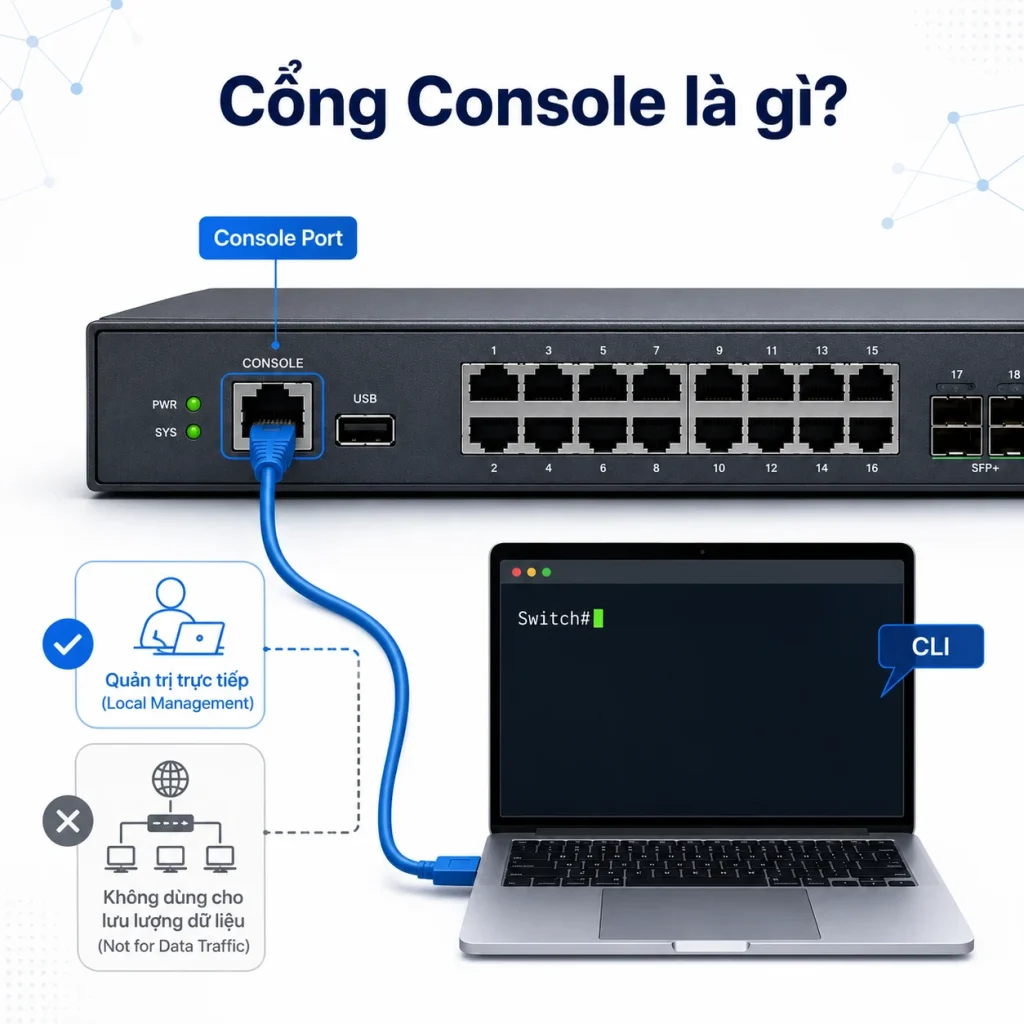
Cổng Console thường nằm ở đâu trên switch?
Trên switch, cổng console thường nằm ở mặt trước hoặc mặt sau thiết bị. Vị trí cụ thể phụ thuộc từng dòng sản phẩm.
Một số switch ghi rõ chữ Console ngay cạnh cổng. Một số thiết bị dùng ký hiệu nhỏ hơn, đặt gần cổng management, cổng USB hoặc đèn trạng thái.
Với switch Cisco Catalyst, nhiều dòng có cổng console RJ45 tiêu chuẩn. Một số dòng mới có thêm cổng USB mini hoặc USB console. Bài hướng dẫn phần cứng Catalyst 2960-S cũng nêu rằng thiết bị có thể kết nối qua Ethernet management port, RJ45 console port hoặc USB console port.
Khi thao tác thực tế, không nên cắm nhầm cáp console vào cổng Ethernet. Hai cổng có thể giống đầu RJ45, nhưng chức năng hoàn toàn khác nhau.
Cổng Console có tác dụng gì?
Cổng console giúp kỹ thuật viên kiểm soát thiết bị trong các tình huống mạng chưa sẵn sàng. Đây là công cụ quan trọng khi triển khai mới, bảo trì hoặc xử lý sự cố.
Truy cập thiết bị khi chưa có địa chỉ IP
Tác dụng quan trọng nhất của cổng console là truy cập thiết bị khi chưa có địa chỉ IP quản trị. Điều này thường xảy ra với switch mới, router mới hoặc thiết bị vừa reset cấu hình.
Nếu chưa có IP, người dùng không thể SSH, Telnet hoặc mở giao diện web. Khi đó, kết nối console cho phép vào CLI trực tiếp từ máy tính.
Từ CLI, kỹ thuật viên có thể kiểm tra trạng thái thiết bị, đặt hostname, tạo tài khoản quản trị và cấu hình IP quản lý. Sau bước này, thiết bị mới có thể được quản trị từ xa.
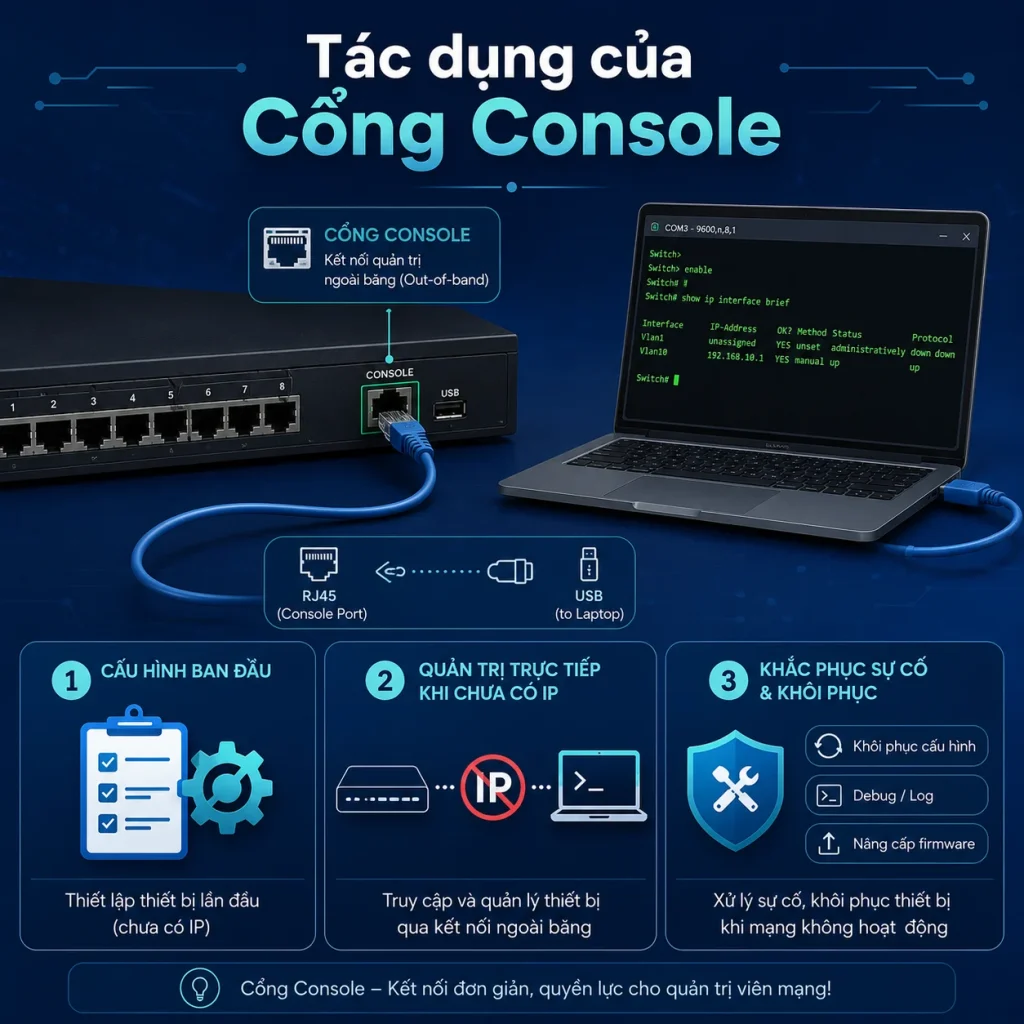
Cấu hình ban đầu cho switch hoặc router
Cổng console thường được dùng trong giai đoạn cấu hình ban đầu. Đây là bước quan trọng trước khi đưa thiết bị vào hệ thống thật.
Với switch, kỹ thuật viên có thể đặt tên thiết bị, cấu hình mật khẩu, tạo VLAN quản trị, đặt IP management và khai báo default gateway. Với router, console được dùng để cấu hình interface, route, NAT hoặc tài khoản truy cập.
Cách làm này an toàn hơn so với cấu hình qua mạng khi thiết bị chưa được bảo mật. Người quản trị có thể kiểm soát trực tiếp từng lệnh trước khi bật truy cập từ xa.
Khắc phục sự cố khi không thể SSH hoặc truy cập web
Trong vận hành thực tế, có nhiều trường hợp không thể truy cập switch bằng SSH hoặc web. Nguyên nhân có thể là sai IP, lỗi VLAN quản trị, ACL chặn truy cập hoặc dịch vụ SSH bị tắt.
Cổng console giúp bỏ qua các lỗi liên quan đến mạng quản trị. Chỉ cần thiết bị còn hoạt động và cổng console không hỏng, kỹ thuật viên vẫn có thể vào CLI để kiểm tra.
Console cũng hữu ích khi cần xem log khởi động, kiểm tra lỗi firmware hoặc khôi phục thiết bị sau khi cấu hình sai.
Hướng dẫn cách cấu hình cổng Console cơ bản
Cách cấu hình cổng console nên đi theo trình tự rõ ràng. Trước tiên cần mở được CLI, sau đó mới cấu hình bảo mật và IP quản trị.
Kết nối máy tính với switch qua cổng Console
Trước tiên, cắm một đầu cáp vào cổng console trên switch. Đầu còn lại cắm vào cổng USB hoặc Serial trên máy tính.
Sau đó, bật nguồn switch và chờ thiết bị khởi động. Nếu máy tính dùng cáp USB-Serial, cần bảo đảm driver đã được nhận.
Tiếp theo, mở Device Manager để kiểm tra số COM. Đây là thông tin cần nhập vào phần mềm terminal.
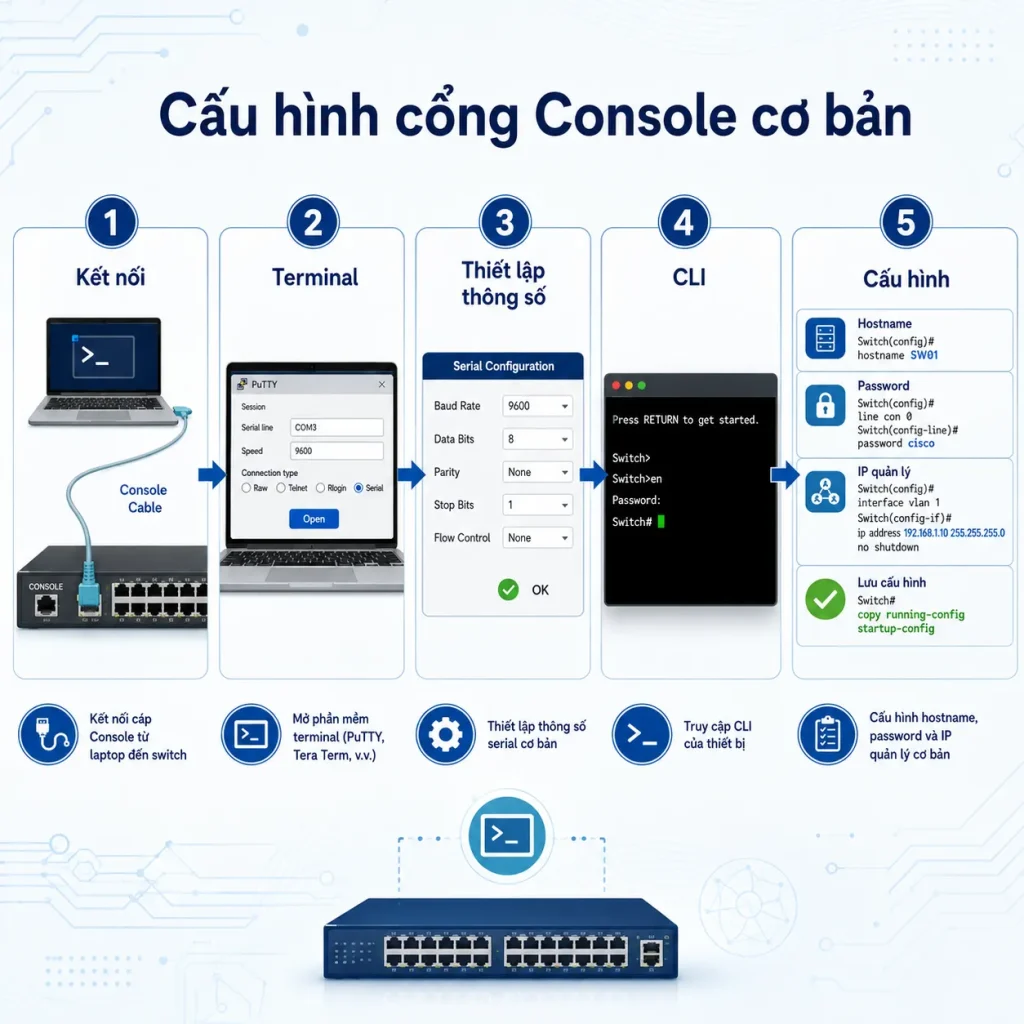
Mở phiên console bằng PuTTY
Trong PuTTY, chọn kiểu kết nối Serial. Nhập đúng số COM của máy tính.
Thiết lập tốc độ 9600, data bits 8, stop bits 1, parity none và flow control none. Sau đó chọn Open để mở phiên console.
Nếu màn hình trống, hãy nhấn Enter vài lần. Nếu thiết bị đã khởi động xong, dấu nhắc CLI sẽ xuất hiện.
Vào chế độ cấu hình trên switch
Với thiết bị Cisco IOS, người dùng thường vào chế độ đặc quyền bằng lệnh enable. Sau đó vào chế độ cấu hình toàn cục bằng lệnh configure terminal.
Từ chế độ này, có thể đặt hostname, cấu hình mật khẩu và thiết lập IP quản trị. Ví dụ, có thể đặt tên switch bằng lệnh hostname.
Nên lưu cấu hình sau khi hoàn tất. Nếu không lưu, thiết bị có thể mất cấu hình sau khi khởi động lại.
Đặt mật khẩu và bảo vệ phiên console
Để bảo vệ truy cập qua console, có thể cấu hình mật khẩu cho line console. Trên Cisco IOS, vùng cấu hình thường là line console 0.
Một cấu hình cơ bản có thể gồm password, login và thời gian timeout. Cisco Small Business cũng hướng dẫn cấu hình các thiết lập password và line password qua CLI để kiểm soát quyền truy cập thiết bị.
Trong môi trường thực tế, nên dùng tài khoản người dùng và mật khẩu mạnh. Không nên để console không có xác thực, nhất là ở tủ rack dùng chung.
Cấu hình IP quản trị để truy cập từ xa
Sau khi vào được console, bước tiếp theo thường là cấu hình IP quản trị. Với switch Layer 2, IP quản trị thường đặt trên VLAN interface.
Ví dụ, kỹ thuật viên có thể cấu hình IP cho interface VLAN quản trị. Sau đó khai báo default gateway để switch có thể được quản trị từ mạng khác.
Khi IP quản trị hoạt động, người dùng có thể truy cập thiết bị bằng SSH hoặc giao diện web nếu thiết bị hỗ trợ. Lúc này, console vẫn là đường dự phòng khi truy cập từ xa gặp lỗi.
Lỗi thường gặp khi dùng cổng Console
Các lỗi console thường đến từ cáp, driver, COM port hoặc thông số serial. Xử lý đúng thứ tự sẽ giúp tiết kiệm nhiều thời gian.
Không thấy màn hình CLI
Nếu mở PuTTY nhưng không thấy gì, hãy kiểm tra dây console trước. Cáp phải cắm đúng cổng Console, không phải cổng Ethernet.
Tiếp theo, kiểm tra số COM trong máy tính. Nếu chọn sai COM port, phần mềm sẽ không kết nối đúng thiết bị.
Cũng cần kiểm tra thiết bị đã bật nguồn chưa. Một số switch mất vài phút để khởi động đầy đủ.
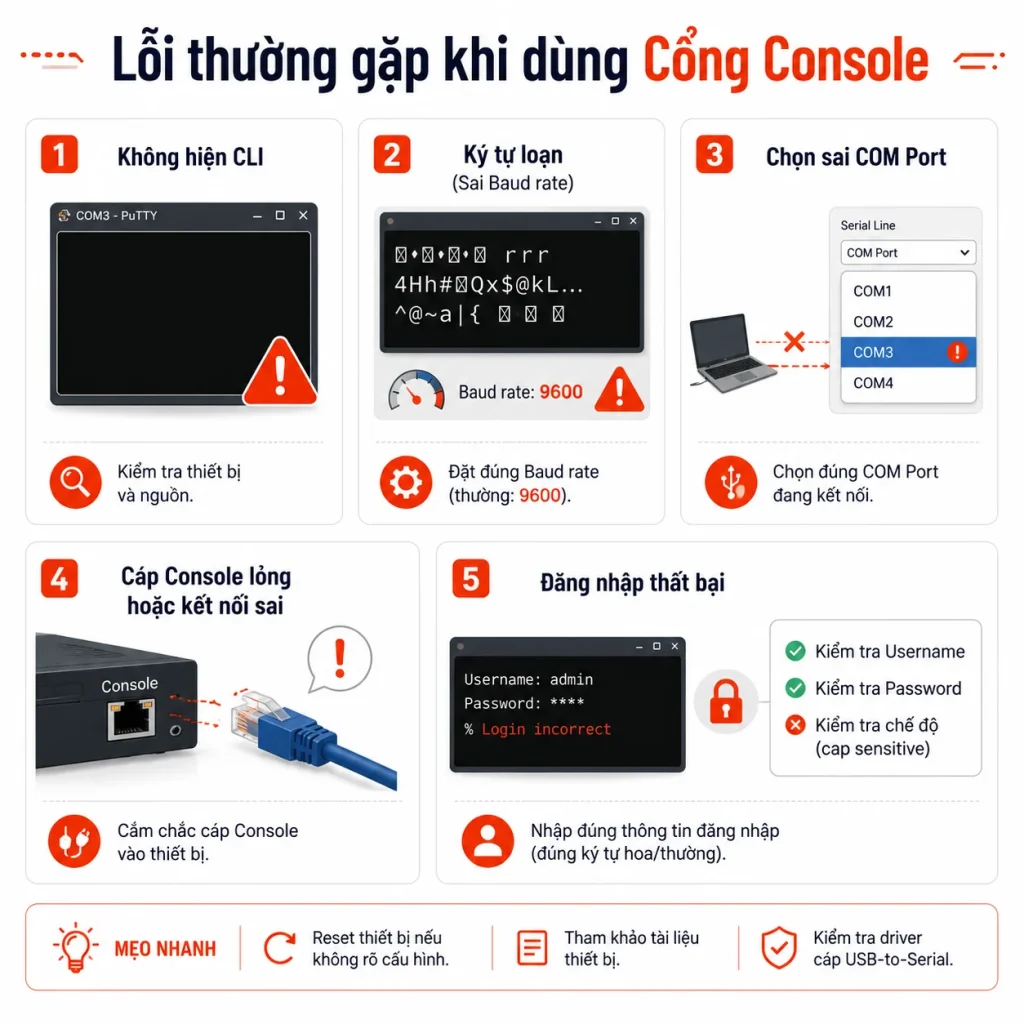
Màn hình hiện ký tự lỗi hoặc bị rác
Nếu màn hình hiện ký tự lạ, nguyên nhân thường là sai baud rate hoặc sai thông số serial.
Hãy đặt lại về 9600, 8 data bits, no parity, 1 stop bit và flow control none. Nếu vẫn lỗi, kiểm tra tài liệu thiết bị để xem baud rate mặc định.
Một số thiết bị đã bị thay đổi speed console trong cấu hình cũ. Khi đó, cần thử các tốc độ khác hoặc reset thiết bị theo hướng dẫn của nhà sản xuất.
Không đăng nhập được vào switch
Nếu màn hình CLI hiển thị nhưng không đăng nhập được, có thể thiết bị đã có mật khẩu console hoặc AAA.
Trường hợp quên mật khẩu, cần dùng quy trình password recovery phù hợp với từng dòng thiết bị. Không nên reset tùy tiện nếu thiết bị đang chạy trong hệ thống thật.
Nếu thiết bị thuộc hệ thống doanh nghiệp, nên kiểm tra chính sách quản trị trước khi thao tác. Việc xóa cấu hình có thể làm mất VLAN, IP quản trị hoặc cấu hình uplink.
Kết luận
Cổng Console là cổng quản trị cục bộ giúp kỹ thuật viên truy cập switch, router hoặc firewall khi thiết bị chưa có IP hoặc không thể quản trị từ xa. Hiểu đúng cổng console là gì, chuẩn bị đúng cáp, đúng phần mềm và biết cách cấu hình cổng console sẽ giúp triển khai thiết bị mạng an toàn hơn.

Để lại một bình luận