
Packet loss là gì là câu hỏi thường gặp khi mạng bị lag, gọi video giật, chơi game delay, VPN rớt hoặc tải dữ liệu không ổn định. Packet loss xảy ra khi một phần gói tin không đến được đích trong quá trình truyền qua mạng. Nếu mất gói tin nhiều, kết nối vẫn có thể còn nhưng trải nghiệm sử dụng sẽ giảm rõ rệt.
Packet loss là gì?
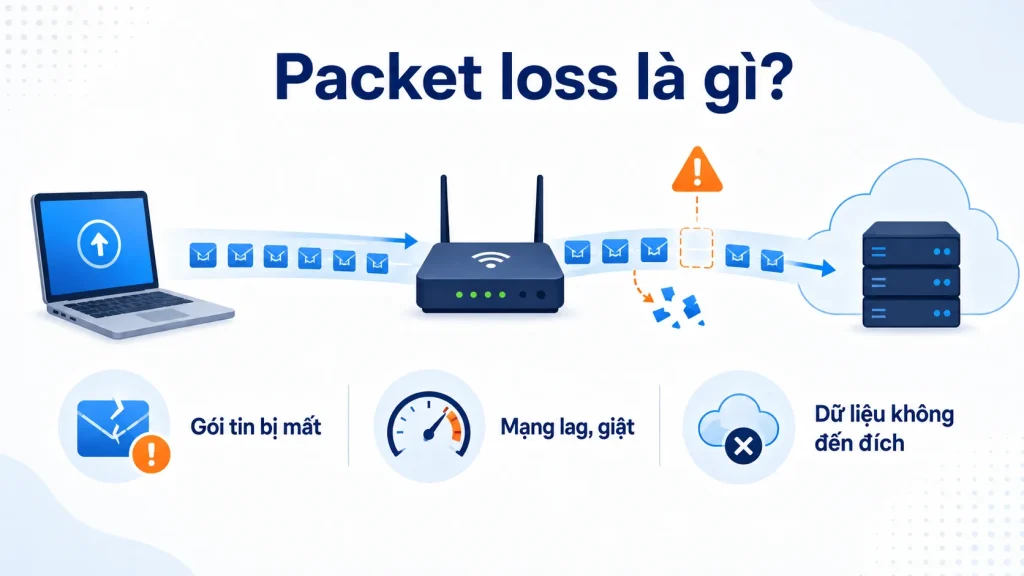
Packet loss là lỗi liên quan đến quá trình truyền dữ liệu trong mạng. Để hiểu đúng, cần biết dữ liệu trên Internet không đi thành một khối duy nhất, mà được chia thành nhiều gói nhỏ.
Khái niệm Packet loss
Packet loss là tình trạng một hoặc nhiều gói dữ liệu bị mất trên đường truyền. Gói tin có thể bị rớt giữa máy tính và router, giữa router và nhà mạng, hoặc trên tuyến Internet đến máy chủ đích.
Khi người dùng mở website, gọi video, chơi game hoặc tải file, dữ liệu được chia thành nhiều packet. Mỗi packet đi qua nhiều thiết bị trung gian như card mạng, switch, router, firewall và hệ thống của nhà mạng.
Nếu một số packet không đến được đích, hệ thống có thể phải gửi lại. Với các ứng dụng như tải file hoặc mở web, việc gửi lại có thể làm chậm tốc độ. Với game online, VoIP hoặc livestream, gói tin mất thường khó bù lại kịp thời, nên người dùng thấy lag, méo tiếng hoặc giật hình.
Có thể hiểu đơn giản, packet loss giống như việc gửi một bộ hồ sơ gồm nhiều trang. Nếu vài trang bị thất lạc, người nhận vẫn biết có dữ liệu gửi đến, nhưng nội dung không còn đầy đủ.
Packet loss bao nhiêu là ổn?
Packet loss càng thấp càng tốt. Với mạng ổn định, packet loss nên ở mức 0% hoặc gần 0% khi kiểm tra đến gateway nội bộ và các máy chủ phổ biến.
Nếu packet loss chỉ xuất hiện rất thấp trong thời gian ngắn, người dùng có thể không cảm nhận rõ. Nhưng nếu packet loss cao, lặp lại thường xuyên hoặc xuất hiện trên tuyến đến ứng dụng quan trọng, trải nghiệm sẽ bị ảnh hưởng.
Với game online, gọi video, tổng đài IP hoặc VPN, packet loss khoảng vài phần trăm cũng có thể gây khó chịu. Người dùng có thể thấy nhân vật bị khựng, âm thanh đứt đoạn, cuộc gọi mất tiếng hoặc kết nối VPN tự ngắt.
Vì vậy, khi đánh giá packet loss, không nên chỉ nhìn một con số. Cần xem packet loss xảy ra ở đâu, kéo dài bao lâu và ảnh hưởng đến ứng dụng nào.
Dấu hiệu mạng bị packet loss
Dấu hiệu dễ thấy nhất là mạng chập chờn dù biểu tượng WiFi hoặc LAN vẫn báo đã kết nối. Người dùng vẫn vào được mạng, nhưng thao tác không ổn định.
Khi gọi video, hình có thể vỡ, âm thanh mất đoạn hoặc cuộc gọi bị đứng vài giây. Khi chơi game, packet loss khi chơi game thường làm ping nhảy cao, nhân vật bị giật hoặc thao tác phản hồi chậm.
Khi dùng VPN, người dùng có thể đăng nhập được nhưng kết nối hay rớt. Với hệ thống camera, hình có thể đứng, mất khung hình hoặc xem từ xa không mượt.
Một dấu hiệu khác là ping packet loss xuất hiện khi kiểm tra bằng lệnh ping. Nếu gửi 100 gói nhưng chỉ nhận lại 95 gói, hệ thống đang có 5% packet loss trên tuyến kiểm tra đó.
Nguyên nhân Packet loss thường gặp và cách xử lý
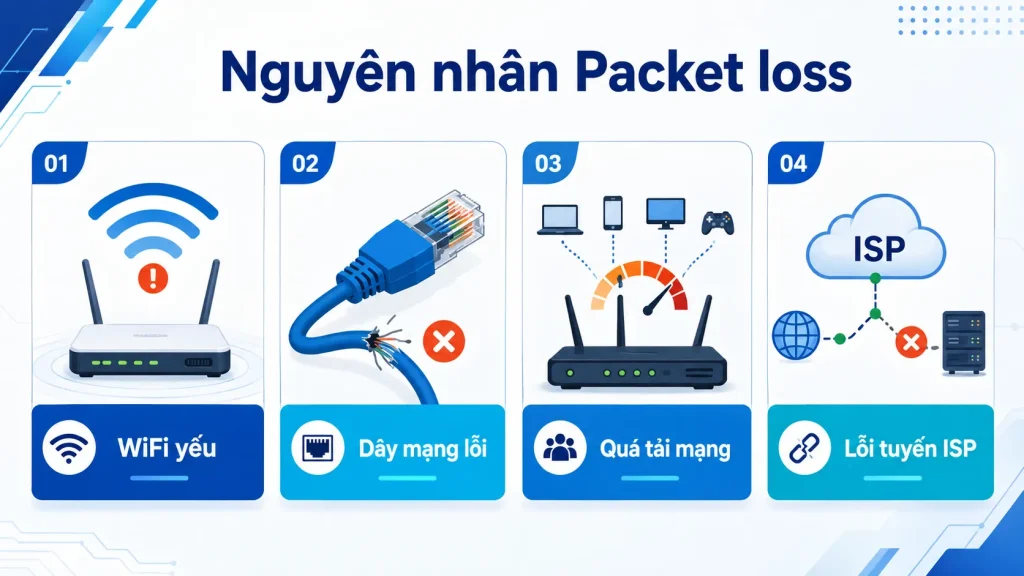
Nguyên nhân packet loss có thể xuất phát từ WiFi, dây mạng, thiết bị mạng, nghẽn băng thông hoặc tuyến Internet bên ngoài. Muốn xử lý đúng, cần xác định gói tin bị mất ở đoạn nào thay vì chỉ reset modem hoặc đổi gói cước ngay.
Nghẽn băng thông hoặc quá tải mạng
Nghẽn băng thông là nguyên nhân rất phổ biến gây mất gói tin. Khi nhiều thiết bị cùng tải file, xem video, họp online, chơi game hoặc sao lưu cloud, router có thể xử lý không kịp. Gói tin phải xếp hàng quá lâu hoặc bị loại bỏ.
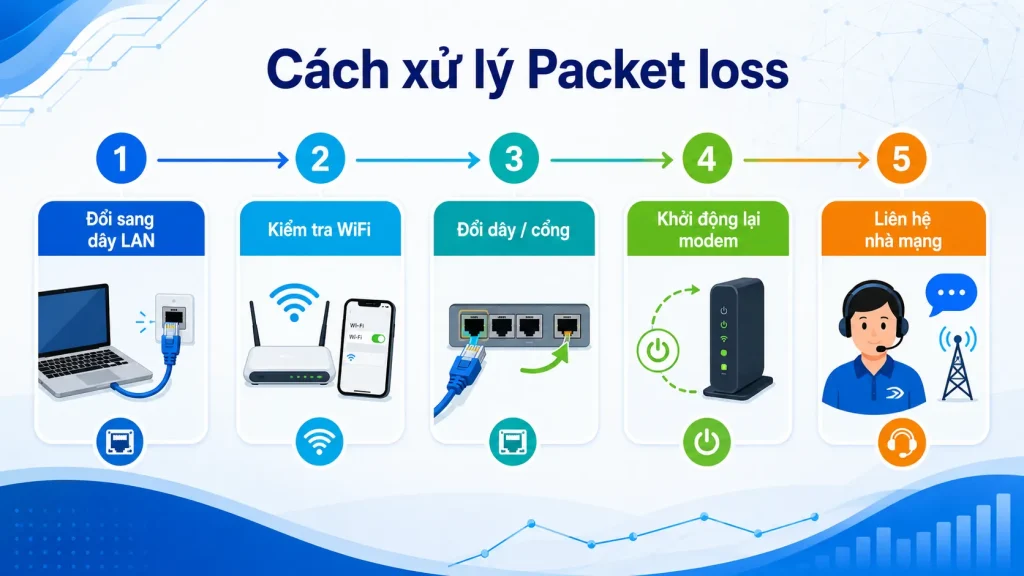
Cách xử lý và cách giảm packet loss là kiểm tra thiết bị nào đang dùng nhiều băng thông. Có thể tạm dừng upload file lớn, tắt ứng dụng đồng bộ nền hoặc giới hạn WiFi khách. Với văn phòng, nên dùng router hoặc firewall có QoS để ưu tiên họp video, VoIP, VPN và ứng dụng quan trọng.
WiFi yếu, nhiễu sóng hoặc đặt sai vị trí
Nếu packet loss chỉ xảy ra khi dùng WiFi, nguyên nhân thường đến từ sóng yếu, khoảng cách xa hoặc nhiễu. Thiết bị ở xa modem, bị tường chắn hoặc dùng băng tần 2.4GHz trong khu vực nhiều mạng WiFi sẽ dễ bị rớt gói.
Cách kiểm tra nhanh là cắm dây LAN trực tiếp vào router. Nếu dùng dây LAN hết packet loss, lỗi nằm ở WiFi. Khi đó, nên đặt router hoặc Access Point ở vị trí thoáng, cao và gần khu vực sử dụng. Với thiết bị cần tốc độ ổn định, nên dùng 5GHz hoặc kéo dây LAN trực tiếp.
Cáp mạng, đầu RJ45 hoặc cổng LAN bị lỗi
Dây mạng lỗi cũng có thể gây packet loss. Đèn LAN vẫn có thể sáng, nhưng kết nối không ổn định nếu đầu RJ45 lỏng, lõi dây tiếp xúc kém, dây bị gập mạnh hoặc đứt ngầm.
Cách xử lý là đổi dây mạng khác để thử. Sau đó đổi sang cổng LAN khác trên switch hoặc router. Nếu chỉ một thiết bị bị packet loss, cần kiểm tra dây, card mạng và cổng switch của thiết bị đó. Với dây tự bấm, nên dùng bộ test mạng để kiểm tra đủ 8 lõi và đúng thứ tự dây.
Router, switch hoặc modem quá tải
Router, switch hoặc modem quá yếu cũng có thể làm mất gói tin. Tình trạng này thường xảy ra khi thiết bị chạy lâu ngày, quá nóng, nhiều kết nối đồng thời hoặc có quá nhiều camera và thiết bị WiFi.
Trước tiên, hãy khởi động lại modem, router và switch. Sau đó kiểm tra nhiệt độ thiết bị, cập nhật firmware nếu có và xem lỗi có lặp lại không. Nếu mạng có nhiều camera, Access Point hoặc người dùng, nên nâng cấp router hoặc switch có hiệu năng phù hợp hơn.
Lỗi từ nhà mạng, tuyến Internet hoặc máy chủ đích
Nếu ping đến gateway nội bộ không mất gói nhưng ping ra Internet bị packet loss, lỗi có thể nằm ở modem, đường truyền nhà mạng hoặc tuyến đến máy chủ đích. Nếu chỉ một game, một VPN hoặc một website bị lỗi, vấn đề có thể nằm ở tuyến đến dịch vụ đó.
Cách xử lý là kiểm tra bằng ping, pathping hoặc traceroute. Nên lưu lại kết quả đo, thời điểm đo và cách kết nối. Nếu packet loss xuất hiện trên nhiều thiết bị và nhiều nền tảng, hãy liên hệ nhà mạng để kiểm tra tuyến truyền dẫn, tín hiệu quang hoặc thiết bị đầu cuối.
Cách kiểm tra Packet loss trong mạng
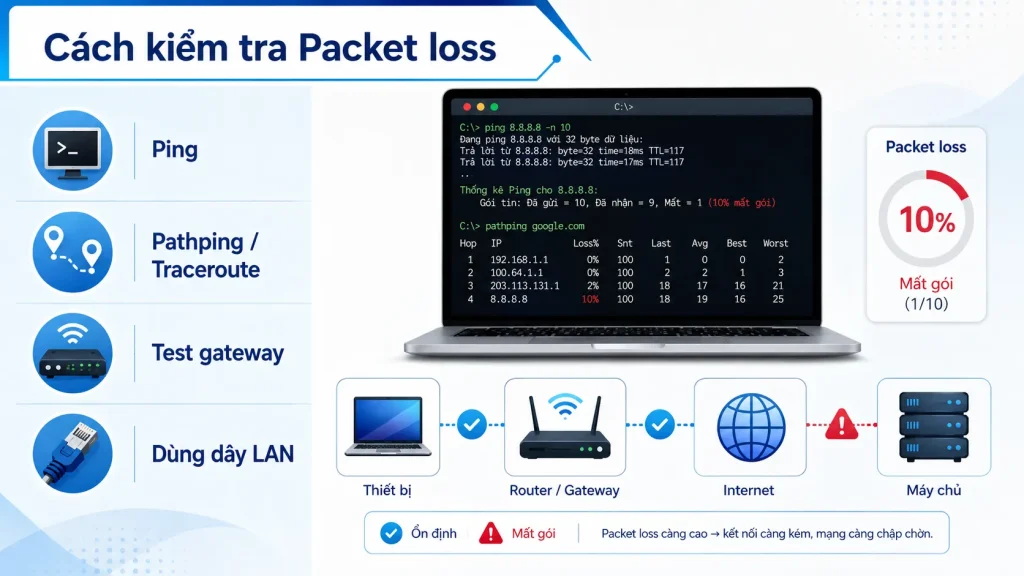
Cách kiểm tra packet loss nên thực hiện theo từng lớp. Hãy kiểm tra từ thiết bị cá nhân đến router, rồi từ router ra Internet và đến dịch vụ đang lỗi.
Kiểm tra bằng lệnh ping
Lệnh ping là cách đơn giản nhất để phát hiện packet loss. Trên Windows, có thể mở Command Prompt và dùng lệnh:
ping 192.168.1.1 -n 100
Địa chỉ 192.168.1.1 thường là gateway nội bộ. Nếu ping đến gateway đã mất gói, lỗi nằm trong mạng LAN, WiFi, dây mạng hoặc router.
Sau đó có thể ping ra Internet:
ping 8.8.8.8 -n 100
Nếu ping gateway ổn nhưng ping Internet mất gói, vấn đề có thể nằm ở modem, đường truyền nhà mạng hoặc tuyến ra ngoài.
Trên macOS hoặc Linux, có thể dùng:
ping 8.8.8.8
Sau đó dừng bằng Ctrl + C để xem thống kê packet loss.
Kiểm tra bằng traceroute hoặc pathping
Traceroute và pathping giúp xem gói tin đi qua những hop nào trước khi đến đích. Công cụ này hữu ích khi cần biết packet loss xuất hiện ở mạng nội bộ, nhà mạng hay tuyến xa hơn.
Trên Windows, có thể dùng:
pathping 8.8.8.8
Pathping cần thời gian lâu hơn ping, nhưng có thể hiển thị tỷ lệ mất gói theo từng hop. Đây là cách hữu ích khi lỗi không nằm ngay tại router nội bộ.
Trên macOS hoặc Linux, có thể dùng:
traceroute 8.8.8.8
Cần lưu ý rằng một số hop có thể không phản hồi ICMP. Nếu hop trung gian báo mất gói nhưng các hop sau vẫn bình thường, đó chưa chắc là lỗi thực sự tại hop đó.
Kiểm tra bằng dây LAN để loại trừ WiFi
Nếu đang dùng WiFi, hãy thử cắm dây LAN trực tiếp vào router hoặc switch. Đây là bước rất quan trọng để tách lỗi WiFi khỏi lỗi đường truyền.
Nếu dùng dây LAN không còn packet loss, cần xử lý WiFi. Có thể đổi vị trí router, chuyển sang băng tần 5GHz, giảm nhiễu hoặc bổ sung Access Point.
Nếu dùng dây LAN vẫn mất gói, cần kiểm tra tiếp router, modem, switch, dây mạng, đường truyền nhà mạng hoặc máy chủ đích.
Với văn phòng, nên test từ một máy tính cắm dây trực tiếp vào switch chính. Không nên chỉ test qua WiFi khách hoặc qua nhiều lớp router phụ.
Kết luận
Packet loss là gì có thể hiểu là tình trạng gói dữ liệu bị mất trong quá trình truyền qua mạng. Packet loss có thể đến từ WiFi yếu, cáp mạng lỗi, router quá tải, nghẽn băng thông, tuyến nhà mạng hoặc máy chủ đích. Muốn xử lý đúng, cần kiểm tra bằng ping, pathping, dây LAN và khoanh vùng lỗi theo từng đoạn mạng.

Để lại một bình luận