
Hướng dẫn đổi tên Wifi nhanh chóng và cách đặt tên Wifi thú vị giúp bạn thay tên mạng mặc định bằng một tên dễ nhớ, phù hợp với nhu cầu sử dụng. Người dùng có thể thực hiện trên điện thoại, iPhone, máy tính hoặc qua ứng dụng của nhà mạng FPT, Viettel mà không cần thay modem.
Cần chuẩn bị gì trước khi đổi tên Wifi?
Trước khi thực hiện, bạn cần kết nối đúng mạng và chuẩn bị thông tin đăng nhập modem. Điều này giúp tránh truy cập nhầm thiết bị hoặc thay đổi sai cấu hình.
Kết nối với modem cần đổi tên
Điện thoại hoặc máy tính phải kết nối với modem cần chỉnh sửa. Bạn có thể sử dụng mạng Wifi hiện tại hoặc cắm dây mạng LAN từ modem vào máy tính.
Khi thao tác trên điện thoại, nên tạm thời tắt dữ liệu di động. Trong lúc modem cập nhật tên mới, kết nối Wifi có thể bị gián đoạn. Điện thoại đôi khi tự chuyển sang 4G hoặc 5G, khiến trang quản trị modem không thể tiếp tục truy cập.
Nếu trong nhà có nhiều bộ phát, hãy kiểm tra thiết bị đang kết nối thuộc modem chính, bộ phát phụ hay hệ thống Mesh. Đổi tên trên một thiết bị phụ có thể không làm thay đổi toàn bộ hệ thống Wifi.
Xác định địa chỉ IP quản trị modem
Địa chỉ quản trị modem thường là một dãy IP nội bộ, chẳng hạn 192.168.1.1 hoặc 192.168.0.1. Tuy nhiên, địa chỉ chính xác có thể khác nhau tùy nhà mạng, nhà sản xuất và cấu hình hệ thống.
Trên iPhone, mở Cài đặt, chọn Wi-Fi, sau đó nhấn biểu tượng chữ i cạnh mạng đang sử dụng. Địa chỉ cần tìm nằm tại mục Bộ định tuyến.
Trên điện thoại Android, mở thông tin chi tiết của mạng Wifi và tìm mục Gateway, Cổng hoặc Router. Tên mục có thể khác nhau giữa Samsung, Xiaomi, OPPO và các hãng khác.
Trên máy tính Windows, mở Command Prompt, nhập lệnh ipconfig rồi tìm dòng Default Gateway. Dãy số tại đây thường là địa chỉ đăng nhập modem.
Tìm tài khoản quản trị modem
Tên đăng nhập và mật khẩu quản trị thường được in trên tem phía sau hoặc dưới đáy modem. Một số thiết bị sử dụng tài khoản riêng do nhà mạng cung cấp.
Không nên mặc định mọi modem đều sử dụng tài khoản admin/admin. Nhiều modem mới được cài mật khẩu ngẫu nhiên để hạn chế truy cập trái phép.
Nếu thông tin trên tem không đăng nhập được, mật khẩu quản trị có thể đã được thay đổi. Trong trường hợp này, nên liên hệ nhà mạng hoặc kỹ thuật viên thay vì tự ý nhấn nút Reset.
Khôi phục cài đặt gốc có thể làm mất cấu hình Internet, truyền hình, điện thoại cố định hoặc liên kết giữa các thiết bị Wifi Mesh.
Cách đổi tên Wifi trên điện thoại và máy tính
Quy trình đổi tên trên phần lớn modem tương đối giống nhau. Người dùng cần truy cập trang quản trị, mở phần cài đặt mạng không dây, sửa tên mạng rồi lưu cấu hình.
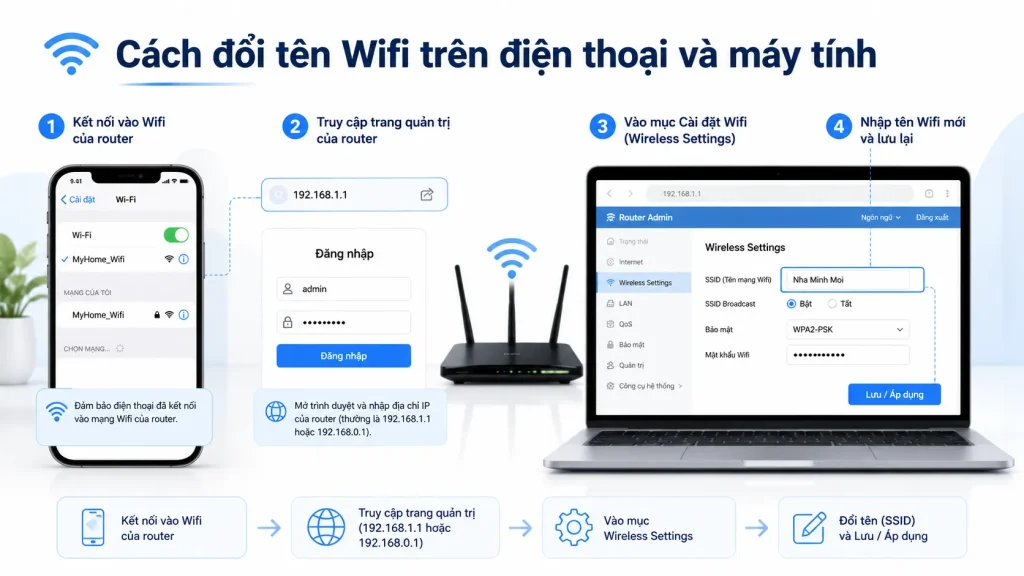
Bước 1: Truy cập trang quản trị modem
Mở Chrome, Safari, Edge hoặc trình duyệt đang sử dụng. Nhập địa chỉ IP của modem trực tiếp vào thanh địa chỉ, chẳng hạn:
192.168.1.1
Không nhập địa chỉ IP vào ô tìm kiếm Google. Nếu truy cập đúng, trình duyệt sẽ hiển thị trang đăng nhập của modem hoặc router.
Một số thiết bị sử dụng giao thức HTTPS và có thể xuất hiện cảnh báo chứng chỉ. Chỉ tiếp tục khi bạn chắc chắn địa chỉ đang truy cập là IP nội bộ của modem nhà mình.
Bước 2: Đăng nhập tài khoản quản trị
Nhập username và password trên tem thiết bị hoặc thông tin do nhà mạng cung cấp. Cần kiểm tra kỹ chữ hoa, chữ thường và các ký tự dễ nhầm.
Sau khi đăng nhập thành công, giao diện sẽ hiển thị trạng thái đường truyền, thiết bị đang kết nối và các mục cấu hình mạng.
Nếu chỉ cần đổi tên Wifi, không chỉnh sửa các phần WAN, PPPoE, VLAN hoặc Internet. Thay đổi sai những thông số này có thể làm mất kết nối đường truyền.
Bước 3: Mở phần cài đặt Wifi
Tùy loại modem, phần cài đặt Wifi có thể mang một trong các tên sau:
Wireless, WLAN, Wi-Fi Settings, Network Settings, SSID Settings hoặc Wireless Setup.
Trong phần cài đặt, tìm trường SSID, SSID Name, Network Name hoặc Wireless Network Name. Đây là vị trí dùng để thay đổi tên mạng.
Nếu modem phát nhiều mạng, hãy chọn đúng tên đang sử dụng. Một số thiết bị hiển thị SSID1, SSID2, SSID3 hoặc chia riêng cài đặt cho băng tần 2.4GHz và 5GHz.
Bước 4: Nhập tên Wifi mới
Xóa tên cũ và nhập tên Wifi mới theo nhu cầu. Tên mạng nên ngắn, dễ đọc và không chứa quá nhiều ký tự đặc biệt.
Để tăng khả năng tương thích với camera, TV, máy in và thiết bị IoT, nên ưu tiên chữ không dấu, số, dấu gạch ngang hoặc dấu gạch dưới.
Bạn có thể tham khảo một số cách đặt như:
- NhaMinh_Wifi
- PhongKhach_5G
- CongTy_Guest
- Wifi_Tang2
Không nên đưa mật khẩu Wifi vào tên mạng. Bạn cũng nên tránh sử dụng số điện thoại, địa chỉ đầy đủ hoặc thông tin cá nhân nhạy cảm.
Bước 5: Lưu và kết nối lại
Sau khi nhập tên mới, nhấn Save, Apply, Submit hoặc Finish. Modem có thể cần vài giây để cập nhật cấu hình.
Kết nối Wifi trên điện thoại và máy tính sẽ bị ngắt sau khi tên mới được áp dụng. Đây là hiện tượng bình thường, không phải lỗi đường truyền.
Mở lại danh sách mạng, chọn tên Wifi mới và nhập mật khẩu đang sử dụng. Nếu thiết bị chưa hiển thị tên mới, hãy tắt rồi bật lại Wifi hoặc di chuyển đến gần modem.
Cách đổi tên Wifi trên iPhone
Cụm từ đổi tên Wifi trên iPhone có thể chỉ hai thao tác khác nhau. Người dùng có thể dùng iPhone để đổi tên mạng của modem hoặc đổi tên Điểm truy cập cá nhân do chính iPhone phát ra.
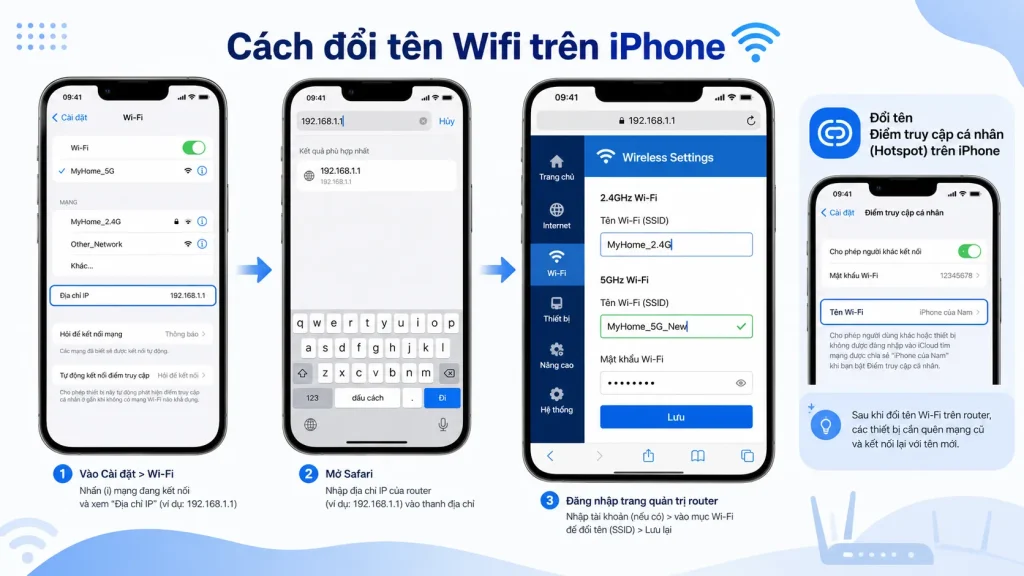
Dùng iPhone để đổi tên Wifi của modem
iPhone không cho phép sửa trực tiếp tên mạng của modem trong phần Cài đặt. Người dùng vẫn phải truy cập giao diện quản trị bằng trình duyệt Safari.
Trước tiên, kết nối iPhone với mạng cần đổi tên. Sau đó mở:
Cài đặt → Wi-Fi → Biểu tượng chữ i → Bộ định tuyến
Ghi lại địa chỉ IP tại mục Bộ định tuyến. Tiếp theo, mở Safari, nhập địa chỉ đó vào thanh truy cập và đăng nhập tài khoản quản trị modem.
Tìm phần WLAN, Wireless hoặc SSID Settings. Nhập tên Wifi mới rồi lưu cấu hình.
Sau khi modem cập nhật, iPhone sẽ mất kết nối với tên cũ. Quay lại phần Wi-Fi, chọn tên mạng mới và nhập mật khẩu đang sử dụng.
Đổi tên Điểm truy cập cá nhân trên iPhone
Khi bật Điểm truy cập cá nhân, tên Wifi được phát ra chính là tên của iPhone. Vì vậy, muốn đổi tên mạng này, bạn cần đổi tên thiết bị.
Mở theo đường dẫn:
Cài đặt → Cài đặt chung → Giới thiệu → Tên
Xóa tên hiện tại và nhập tên mới. Sau đó tắt rồi bật lại Điểm truy cập cá nhân để kiểm tra.
Thay đổi này cũng ảnh hưởng đến tên hiển thị của iPhone trong AirDrop, Bluetooth và một số dịch vụ liên quan.
Cách đổi tên Wifi FPT
Người dùng FPT có thể đổi tên mạng qua ứng dụng Hi FPT hoặc đăng nhập trực tiếp vào modem. Sử dụng ứng dụng thường đơn giản hơn vì không cần tìm địa chỉ IP quản trị.
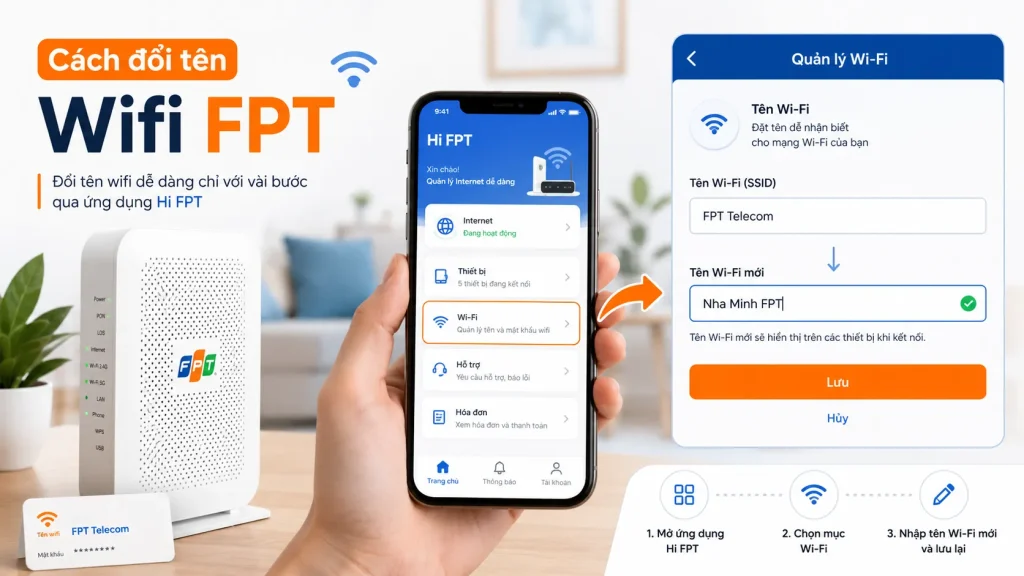
Đổi tên Wifi FPT bằng Hi FPT
Mở ứng dụng Hi FPT và đăng nhập bằng số điện thoại liên kết với hợp đồng Internet. Sau khi xác thực, chọn đúng hợp đồng hoặc đường truyền cần quản lý.
Tìm phần quản lý modem, quản lý Wifi hoặc đổi tên và mật khẩu. Nhập tên Wifi mới rồi xác nhận cập nhật.
Sau khi cấu hình được áp dụng, các thiết bị trong nhà có thể bị ngắt kết nối. Người dùng cần chọn tên mạng mới và kết nối lại.
Tên và vị trí của các nút có thể thay đổi tùy phiên bản Hi FPT hoặc loại modem đang được lắp đặt.
Đổi tên Wifi FPT qua trình duyệt
Kết nối với modem FPT rồi xác định địa chỉ Default Gateway. Mở trình duyệt, truy cập IP quản trị và đăng nhập bằng thông tin trên tem thiết bị.
Tìm mục Wireless Setup, WLAN hoặc SSID Configuration. Chọn đúng băng tần cần chỉnh sửa, nhập tên mới và nhấn Apply.
Nếu modem đang kết nối với hệ thống Mesh, nên ưu tiên đổi tên qua ứng dụng quản lý hoặc thiết bị điều khiển chính. Việc chỉnh sửa riêng từng nút phụ có thể không được đồng bộ.
Cách đổi tên Wifi Viettel
Người dùng có thể đổi tên Wifi Viettel bằng ứng dụng My Viettel hoặc giao diện quản trị modem. Phương pháp phù hợp phụ thuộc vào dòng thiết bị và trạng thái liên kết của thuê bao.
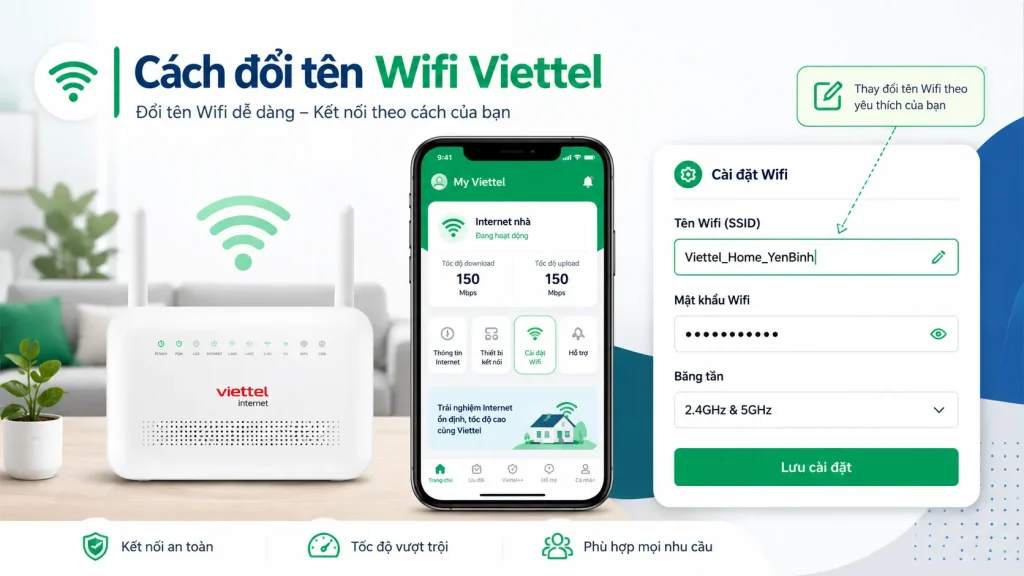
Đổi tên Wifi Viettel bằng My Viettel
Mở My Viettel và đăng nhập bằng tài khoản quản lý hợp đồng Internet. Chọn dịch vụ Internet cố định, sau đó mở phần quản lý modem hoặc quản lý Wifi.
Chọn chức năng sửa tên mạng, nhập tên mới và xác nhận. Modem sẽ cập nhật cấu hình từ xa nếu thiết bị hỗ trợ tính năng này.
Nếu không tìm thấy mục đổi tên, hãy kiểm tra phiên bản ứng dụng và tài khoản đăng nhập. Một số modem cũ hoặc thuê bao chưa đồng bộ có thể chưa hỗ trợ quản lý đầy đủ trên My Viettel.
Đổi tên Wifi Viettel qua modem
Truy cập địa chỉ quản trị bằng trình duyệt và đăng nhập bằng tài khoản trên tem modem. Trong giao diện thiết bị, tìm phần Local Network, WLAN hoặc WLAN SSID Configuration.
Chọn mạng cần thay đổi, sửa trường SSID Name rồi nhấn Apply. Nếu modem hỗ trợ hai băng tần, cần kiểm tra cả cấu hình 2.4GHz và 5GHz.
Không chỉnh sửa thông số WAN hoặc tài khoản đường truyền khi chưa có hướng dẫn từ kỹ thuật viên Viettel.
Có nên đặt chung tên Wifi 2.4GHz và 5GHz?
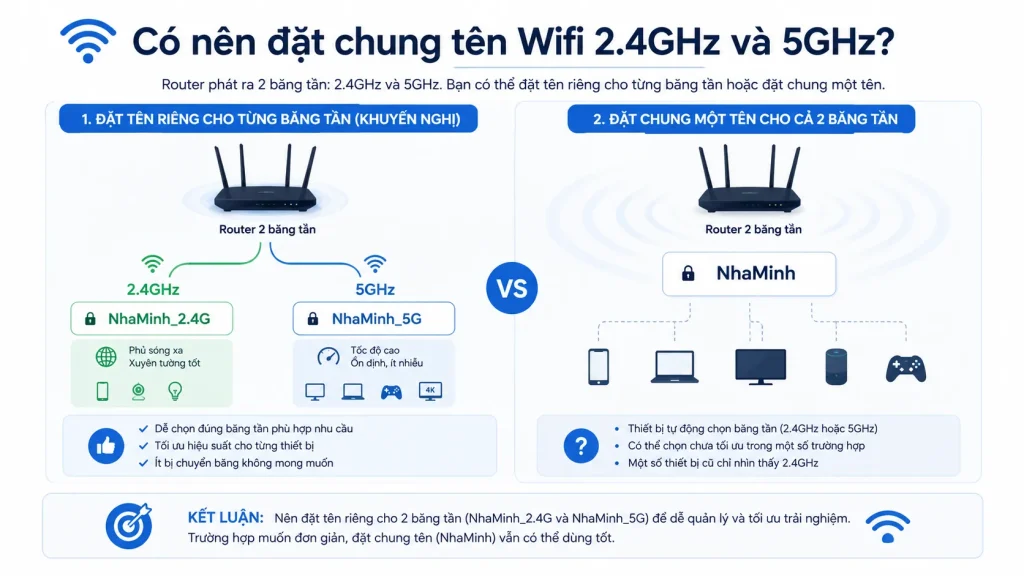
Modem hai băng tần có thể sử dụng một tên chung hoặc hai tên riêng. Mỗi phương án phù hợp với một nhu cầu quản lý mạng khác nhau.
Khi nào nên đặt hai tên riêng?
Tách tên 2.4GHz và 5GHz giúp người dùng chủ động lựa chọn băng tần. Cách này phù hợp khi cần kiểm tra chất lượng sóng hoặc kết nối thiết bị chỉ hỗ trợ 2.4GHz.
Có thể đặt:
NhaMinh_2.4G
NhaMinh_5G
Mạng 2.4GHz thường có phạm vi phủ sóng rộng hơn. Mạng 5GHz phù hợp khi cần tốc độ cao ở khoảng cách gần và môi trường ít vật cản.
Khi nào nên đặt chung một tên?
Đặt chung tên phù hợp với modem hỗ trợ Band Steering hoặc hệ thống Wifi Mesh. Người dùng chỉ cần kết nối một mạng, trong khi hệ thống tự lựa chọn băng tần phù hợp cho từng thiết bị.
Tuy nhiên, một số camera, ổ cắm thông minh và thiết bị IoT đời cũ có thể gặp khó khăn trong quá trình cài đặt. Khi đó, nên tạm thời tách hai tên mạng để kết nối thiết bị.
Lỗi thường gặp khi đổi tên Wifi
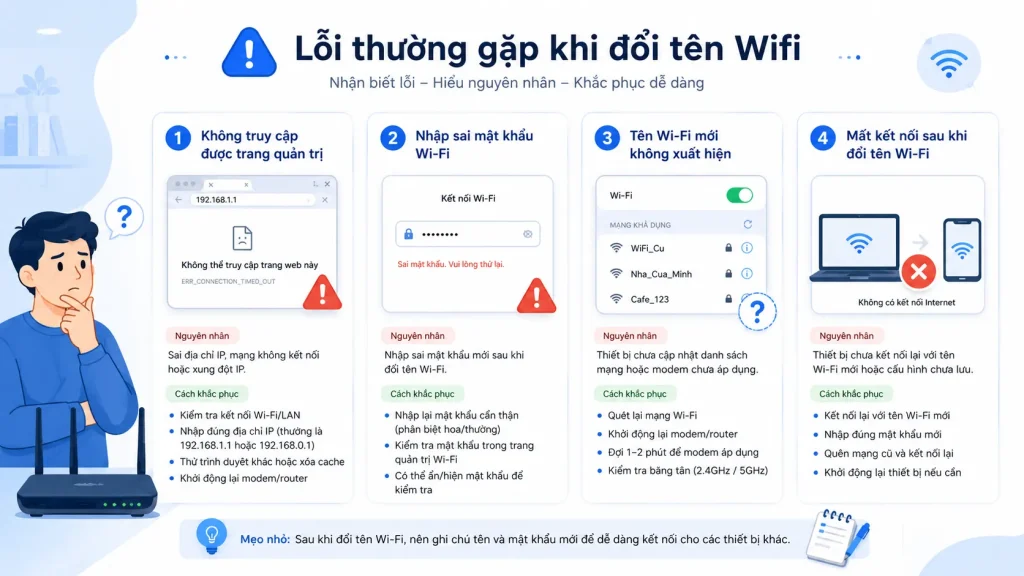
Phần lớn sự cố xuất phát từ việc truy cập sai modem, nhập nhầm tài khoản quản trị hoặc chỉnh sửa không đúng mạng. Bạn nên kiểm tra từng bước trước khi khởi động lại hoặc reset thiết bị.
Không truy cập được trang quản trị
Hãy kiểm tra điện thoại hoặc máy tính đã kết nối đúng mạng chưa. Sau đó xác định lại địa chỉ Bộ định tuyến hoặc Default Gateway.
Nhập IP trực tiếp vào thanh địa chỉ và tạm thời tắt dữ liệu di động. Nếu đang sử dụng bộ phát phụ, địa chỉ truy cập có thể khác với modem chính.
Không đăng nhập được modem
Kiểm tra thông tin trên tem thiết bị, đặc biệt là chữ hoa, chữ thường và ký tự đặc biệt. Không nhầm mật khẩu Wifi với mật khẩu quản trị modem.
Nếu mật khẩu đã bị thay đổi, nên liên hệ nhà mạng. Không nên reset modem khi chưa biết cách cấu hình lại đường truyền.
Đổi tên xong nhưng không thấy mạng mới
Chờ khoảng một phút để modem cập nhật. Sau đó tắt rồi bật lại Wifi trên điện thoại hoặc khởi động lại thiết bị đang kết nối.
Nếu chỉ đổi tên mạng 5GHz, thiết bị ở xa modem có thể không nhìn thấy tên mới. Hãy di chuyển đến gần bộ phát và kiểm tra lại.
Tên mạng bị đổi trở lại
Trường hợp này thường xuất hiện trong hệ thống Mesh hoặc modem do nhà mạng quản lý từ xa. Cấu hình tại bộ điều khiển chính có thể ghi đè thay đổi trên thiết bị phụ.
Hãy thực hiện cách đổi tên Wifi trong ứng dụng quản lý chính hoặc liên hệ nhà mạng để được hỗ trợ đồng bộ.
Lưu ý sau khi đổi tên Wifi
Sau khi đổi tên, hãy kiểm tra lại điện thoại, máy tính, camera, TV, máy in và các thiết bị IoT. Những thiết bị này có thể cần chọn lại tên mạng mới để tiếp tục kết nối.
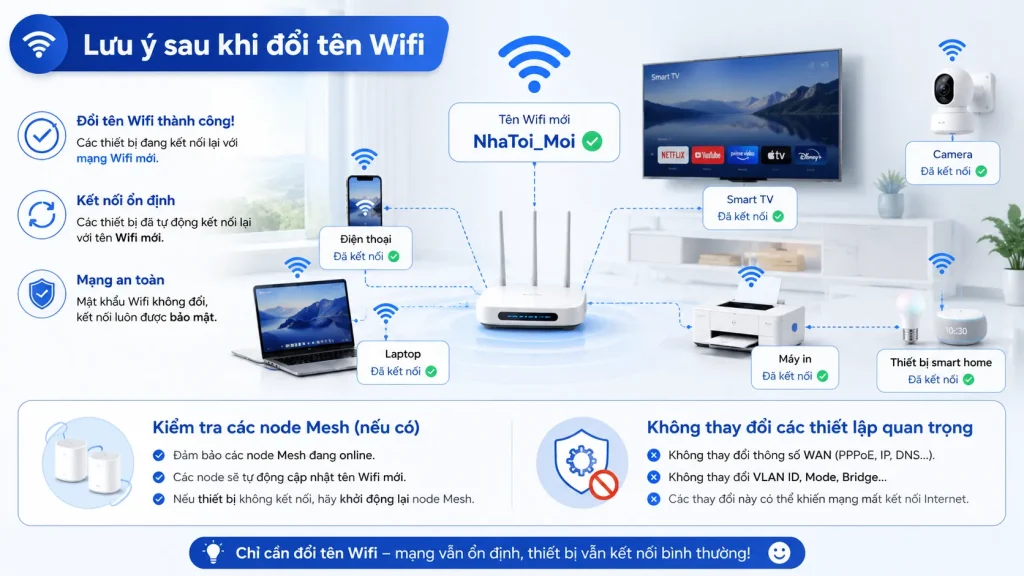
Với hệ thống Wifi Mesh, cần kiểm tra các nút phụ đã nhận cấu hình mới hay chưa. Nếu tên mạng không được đồng bộ, hãy thực hiện thay đổi từ ứng dụng hoặc bộ điều khiển chính.
Không tự ý chỉnh sửa các thông số WAN, PPPoE, VLAN và cấu hình nhà mạng. Đây là những mục không liên quan đến thao tác đổi tên Wifi và có thể làm gián đoạn đường truyền.
Kết luận
Hướng dẫn đổi tên Wifi nhanh chóng và cách đặt tên Wifi thú vị có thể thực hiện qua trình duyệt, iPhone, Hi FPT hoặc My Viettel. Người dùng chỉ cần xác định đúng địa chỉ modem, tìm trường SSID và lưu tên mới. Hãy chọn tên mạng ngắn, dễ nhận diện và phù hợp với khu vực sử dụng.

Để lại một bình luận