
iPerf là gì là câu hỏi thường gặp khi người dùng muốn kiểm tra tốc độ truyền dữ liệu thật giữa hai máy tính, hai server hoặc hai điểm trong mạng LAN. Khác với Speedtest đo tốc độ Internet, iPerf giúp kiểm tra băng thông nội bộ, phát hiện lỗi dây mạng, switch, WiFi, router hoặc tuyến truyền giữa hai thiết bị.
iPerf là gì?
iPerf là công cụ kỹ thuật dùng nhiều trong kiểm tra mạng. Muốn hiểu đúng iPerf là gì, cần xem nó như một công cụ đo băng thông giữa hai đầu mạng cụ thể, không phải công cụ đo tốc độ Internet chung chung.
Khái niệm iPerf
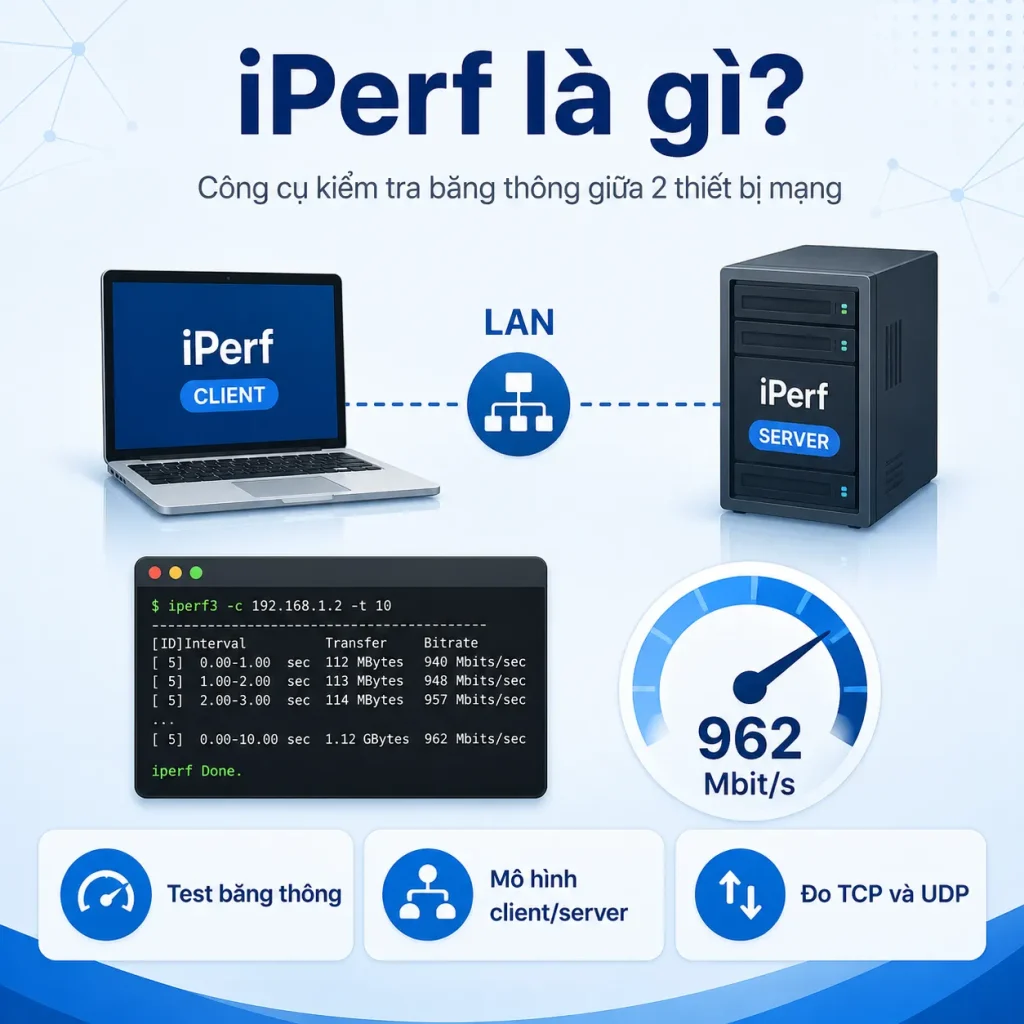
iPerf là gì? là công cụ dùng để đo hiệu năng truyền dữ liệu trên mạng IP. Phiên bản hiện nay thường được dùng là iPerf3. Theo tài liệu ESnet, iPerf3 thực hiện phép đo chủ động để xác định băng thông tối đa có thể đạt được trên mạng IP, đồng thời báo cáo throughput, loss và các thông số liên quan.
Có thể hiểu đơn giản, iPerf tạo một luồng dữ liệu thử nghiệm giữa hai thiết bị. Một máy đóng vai trò server để nhận dữ liệu. Máy còn lại đóng vai trò client để gửi dữ liệu đến server.
Kết quả trả về cho biết tốc độ truyền thực tế giữa hai máy. Nhờ đó, kỹ thuật viên có thể biết đường truyền LAN, WiFi, VPN hoặc tuyến giữa hai server có đạt đúng mức mong muốn hay không.
iPerf dùng để làm gì?
iPerf thường dùng để test băng thông giữa các máy tính trong cùng mạng LAN. Ví dụ, bạn có thể kiểm tra tốc độ giữa laptop và NAS, giữa máy tính và server, giữa hai VLAN hoặc giữa hai chi nhánh qua VPN.
Trong hệ thống mạng doanh nghiệp, iPerf giúp xác định điểm nghẽn. Nếu copy file chậm, người quản trị có thể dùng iPerf để kiểm tra xem lỗi nằm ở máy tính, switch, dây mạng, WiFi hay server lưu trữ.
iPerf cũng có thể dùng để kiểm tra hiệu năng TCP, UDP hoặc SCTP. Tài liệu iPerf3 cho biết công cụ này có thể test throughput của TCP, UDP hoặc SCTP, tùy chế độ người dùng chọn.
iPerf khác gì với Speedtest?
Speedtest thường đo tốc độ từ thiết bị của bạn đến một máy chủ Internet. Kết quả bị ảnh hưởng bởi nhà mạng, server test, tuyến Internet, WiFi và thời điểm đo.
iPerf lại đo trực tiếp giữa hai điểm do bạn kiểm soát. Nếu cần biết mạng LAN 1Gbps có chạy đúng không, iPerf phù hợp hơn Speedtest. Nếu cần biết gói Internet có đạt tốc độ nhà mạng cam kết không, Speedtest lại phù hợp hơn.
Nói ngắn gọn, Speedtest dùng để kiểm tra Internet. iPerf dùng để kiểm tra băng thông giữa hai thiết bị cụ thể trong mạng.
iPerf hoạt động như thế nào?
iPerf hoạt động theo mô hình client/server. Một máy mở cổng chờ kết nối, máy còn lại gửi dữ liệu thử nghiệm đến máy đó để đo tốc độ truyền.
Mô hình client và server
Khi sử dụng iPerf, người dùng cần chạy một máy ở chế độ server bằng lệnh iperf3 -s. Máy còn lại chạy ở chế độ client bằng lệnh iperf3 -c <địa_chỉ_server>. Tài liệu iPerf3 cũng nêu rõ người dùng phải thiết lập cả server và client để thực hiện bài test.
Theo mặc định, iPerf3 server lắng nghe trên cổng TCP 5201. Nếu thay đổi port trên server, client cũng phải chỉ định đúng port khi kết nối.
Mô hình này giúp iPerf đo đúng tuyến giữa hai thiết bị. Nếu test từ máy A đến máy B, kết quả phản ánh đường truyền từ A sang B trong thời điểm đó.

Test TCP bằng iPerf
TCP là chế độ mặc định của iPerf3. Khi chạy TCP test, iPerf cố gắng truyền dữ liệu theo khả năng thực tế của đường truyền, đồng thời chịu ảnh hưởng bởi TCP window, độ trễ, mất gói và khả năng xử lý của thiết bị.
Lệnh test TCP cơ bản:
iperf3 -c 192.168.1.10
Trong đó, 192.168.1.10 là địa chỉ IP của máy đang chạy iPerf server.
Kết quả TCP thường dùng để kiểm tra tốc độ LAN, WiFi, VPN hoặc đường truyền giữa hai máy chủ. Nếu mạng Gigabit nhưng kết quả chỉ vài chục Mbps, cần kiểm tra dây mạng, card mạng, switch, CPU hoặc cấu hình duplex.
Test UDP bằng iPerf
UDP test dùng khi cần kiểm tra jitter, packet loss hoặc khả năng chịu tải của đường truyền theo mức băng thông đặt trước. Với UDP, người dùng thường đặt tốc độ mục tiêu bằng tham số -b.
Ví dụ:
iperf3 -c 192.168.1.10 -u -b 100M
Lệnh này yêu cầu client gửi UDP đến server với tốc độ mục tiêu 100 Mbps. Tài liệu iPerf3 cho biết tùy chọn -u dùng UDP, còn -b đặt target bandwidth; mặc định UDP là 1 Mbit/s nếu không chỉ định.
UDP test phù hợp khi kiểm tra VoIP, camera IP, video streaming hoặc hệ thống nhạy cảm với mất gói. Nếu packet loss cao, ứng dụng thời gian thực có thể giật, trễ hoặc mất tiếng.
Hướng dẫn cách sử dụng iPerf để test băng thông
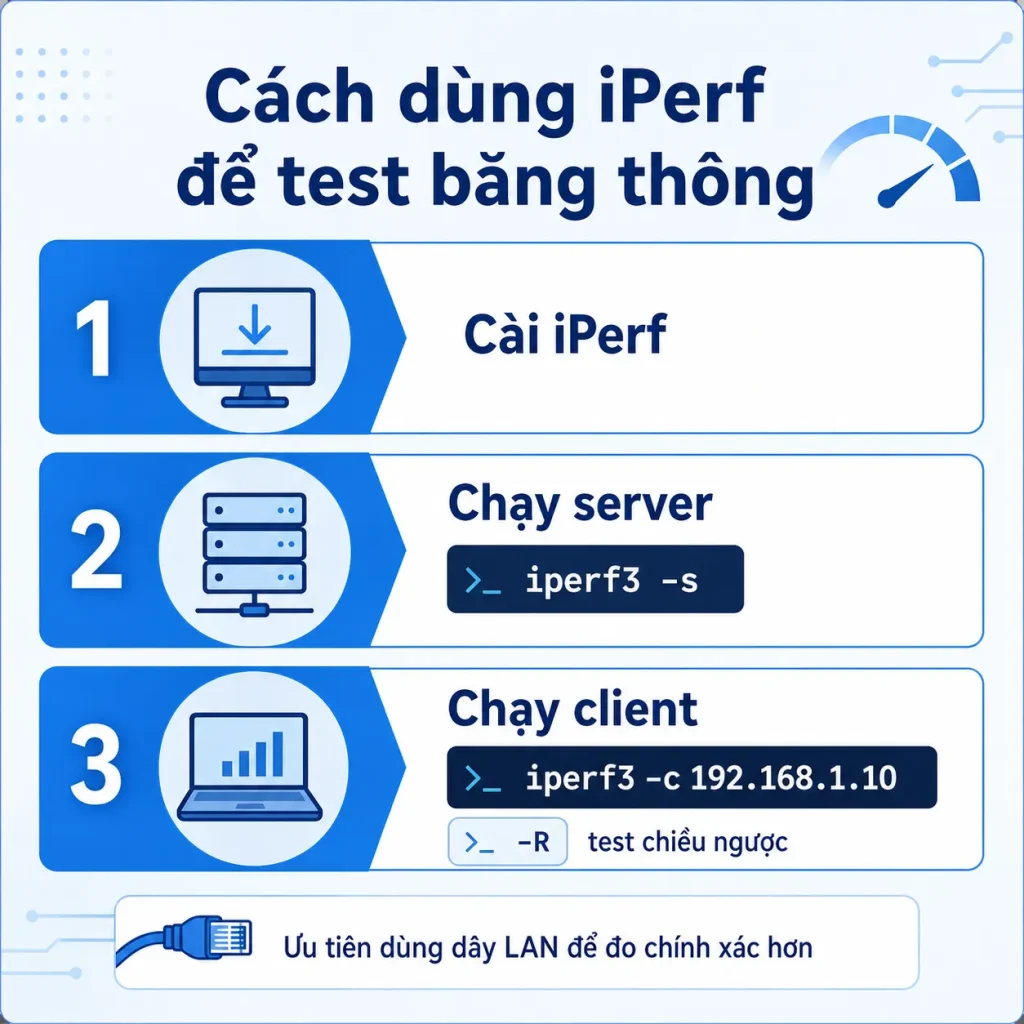
Cách sử dụng iPerf khá đơn giản. Bạn cần cài iPerf trên hai máy, chọn một máy làm server, sau đó dùng máy còn lại chạy client để đo tốc độ.
Cài đặt iPerf trên máy tính
Trên Windows, người dùng có thể tải bản iPerf3 phù hợp, giải nén và chạy bằng Command Prompt hoặc PowerShell. Trên Linux, có thể cài bằng trình quản lý gói của hệ điều hành. Trên macOS, người dùng thường cài qua Homebrew nếu đã có môi trường này.
Sau khi cài, hãy kiểm tra bằng lệnh:
iperf3 --version
Nếu hệ thống trả về phiên bản iPerf3, công cụ đã sẵn sàng sử dụng.
Chạy iPerf server
Trên máy thứ nhất, chạy lệnh:
iperf3 -s
Máy này sẽ chờ kết nối từ iPerf client. Theo mặc định, server lắng nghe trên port 5201. Nếu firewall đang bật, cần cho phép kết nối qua port này.
Nếu muốn dùng port khác, có thể chạy:
iperf3 -s -p 5002
Khi đổi port trên server, client cũng phải dùng cùng port.
Chạy iPerf client
Trên máy thứ hai, chạy lệnh:
iperf3 -c 192.168.1.10
Trong đó, 192.168.1.10 là IP của máy server. Sau vài giây, iPerf sẽ hiển thị lượng dữ liệu đã truyền và băng thông trung bình.
Muốn kéo dài thời gian test, dùng tham số -t:
iperf3 -c 192.168.1.10 -t 30
Lệnh này chạy bài test trong 30 giây. Tài liệu iPerf3 cho biết -t dùng để đặt thời gian truyền, mặc định là 10 giây.
Test chiều ngược lại bằng lệnh reverse
Mặc định, iPerf3 gửi dữ liệu từ client đến server. Cách này đo chiều upload của client. Nếu muốn đo chiều ngược lại, dùng tham số -R.
iperf3 -c 192.168.1.10 -R
Với chế độ reverse, server sẽ gửi dữ liệu về client. Tài liệu iPerf3 cũng mô tả -R là tùy chọn để đo download từ server về client.
Cách này rất hữu ích khi cần so sánh hai chiều truyền. Nếu chiều A sang B nhanh nhưng B sang A chậm, có thể có lỗi ở card mạng, driver, switch port hoặc chính sách firewall.
Cách đọc kết quả iPerf
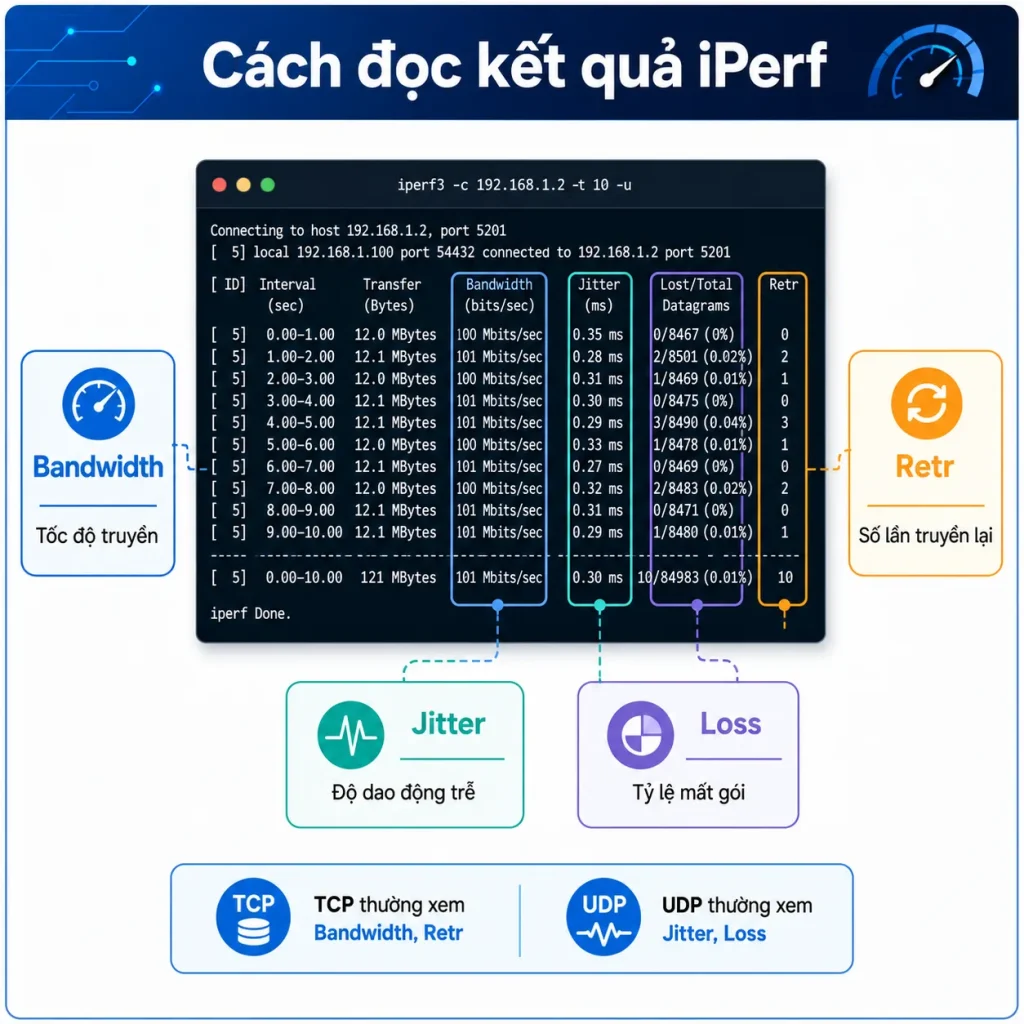
Kết quả iPerf cần được đọc đúng để tránh kết luận sai. Không nên chỉ nhìn một con số bandwidth mà bỏ qua chiều test, giao thức test và điều kiện đo.
Bandwidth là gì?
Bandwidth trong kết quả iPerf là tốc độ truyền dữ liệu đo được trong bài test. Nó thường được hiển thị bằng Mbits/sec hoặc Gbits/sec.
Ví dụ, nếu iPerf báo khoảng 940 Mbits/sec trên mạng Gigabit có dây, đây là kết quả hợp lý. Do overhead của giao thức và thiết bị, tốc độ thực tế thường không đạt đúng 1000 Mbits/sec tuyệt đối.
Nếu mạng Gigabit nhưng iPerf chỉ đạt 90–95 Mbits/sec, cần kiểm tra xem link có đang chạy ở 100 Mbps không. Lỗi này thường do dây mạng cũ, đầu RJ45 bấm sai hoặc switch chỉ hỗ trợ Fast Ethernet.
Retr, jitter và packet loss
Trong TCP test, iPerf có thể hiển thị Retr, tức số lần truyền lại. Retr cao thường cho thấy có mất gói, nhiễu, lỗi vật lý hoặc đường truyền không ổn định.
Trong UDP test, cần chú ý jitter và packet loss. Jitter là độ dao động độ trễ giữa các gói tin. Packet loss là tỷ lệ gói bị mất trong quá trình truyền.
Với camera, VoIP hoặc video thời gian thực, packet loss và jitter quan trọng hơn tốc độ tối đa. Một đường truyền có băng thông cao nhưng mất gói nhiều vẫn có thể gây giật hoặc trễ.
Khi nào kết quả iPerf không chính xác?
Kết quả iPerf có thể sai lệch nếu máy tính quá yếu, CPU đang tải cao, card mạng lỗi hoặc ổ cứng bị dùng trong bài test file. WiFi yếu, nhiễu hoặc nhiều thiết bị dùng chung mạng cũng làm kết quả thay đổi.ơ]’
Khi test WiFi, nên đo nhiều lần tại cùng vị trí. Khi test LAN có dây, nên dùng dây mạng tốt và cắm trực tiếp qua switch cần kiểm tra.
Không nên vừa chạy iPerf vừa tải file, cập nhật hệ điều hành hoặc đồng bộ cloud. Các tác vụ nền có thể chiếm băng thông và làm kết quả thấp hơn thực tế.
iPerf là gì có thể hiểu là công cụ đo băng thông giữa hai thiết bị trong mạng IP. iPerf giúp test tốc độ LAN, WiFi, VPN, server và tuyến truyền giữa các máy tính bằng mô hình client/server. Khi sử dụng iPerf, cần chọn đúng TCP hoặc UDP, đọc đúng bandwidth, jitter, packet loss và tránh nhầm kết quả nội bộ với tốc độ Internet.

Để lại một bình luận