
Mật khẩu wifi modem là thông tin dùng để kết nối điện thoại, laptop, TV hoặc camera vào mạng WiFi do modem phát ra. Khi mới lắp mạng, mật khẩu này thường được in trên tem modem hoặc được nhà mạng cấu hình sẵn. Nếu không phân biệt đúng mật khẩu WiFi và mật khẩu quản trị modem, người dùng rất dễ nhập sai.
Mật khẩu wifi modem mặc định là gì?
Mật khẩu wifi modem mặc định không phải lúc nào cũng là một chuỗi giống nhau cho mọi thiết bị. Với nhiều modem nhà mạng hiện nay, mật khẩu được tạo riêng cho từng modem và in trên nhãn thiết bị.
Mật khẩu wifi modem có phải là admin/admin không?
Không nên hiểu mật khẩu wifi modem mặc định là: admin/admin. Đây là nhầm lẫn rất phổ biến.
admin/admin thường là tài khoản đăng nhập trang quản trị trên một số modem hoặc router đời cũ. Nó không phải mật khẩu để kết nối WiFi trong hầu hết trường hợp.
Mật khẩu WiFi mặc định thường là chuỗi ký tự riêng, nằm trên tem dán ở mặt dưới hoặc mặt sau modem. Trên tem, nó có thể được ghi là WiFi Password, WLAN Key, Wireless Key, WPA Key hoặc Password.
Vì vậy, khi muốn kết nối vào WiFi, người dùng cần tìm đúng dòng mật khẩu WiFi. Nếu nhập tài khoản quản trị như admin/admin vào ô mật khẩu WiFi, thiết bị thường sẽ báo sai mật khẩu.
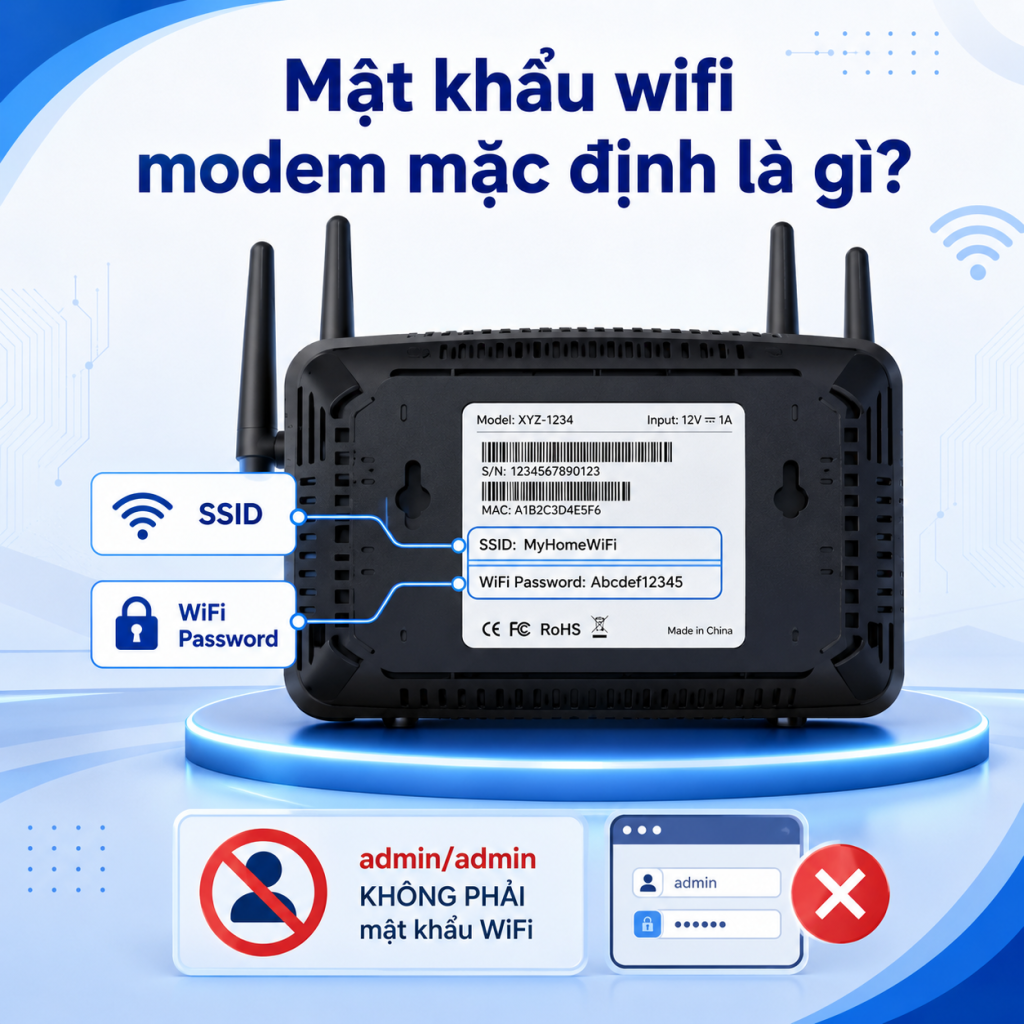
Phân biệt mật khẩu WiFi và mật khẩu đăng nhập modem
Mật khẩu WiFi dùng để kết nối thiết bị vào mạng không dây. Điện thoại, laptop, smart TV, camera IP hoặc máy tính bảng đều cần mật khẩu này để truy cập WiFi.
Mật khẩu đăng nhập modem lại dùng để vào trang quản trị thiết bị. Trang này thường được truy cập qua địa chỉ như: 192.168.1.1 hoặc địa chỉ Gateway thực tế của modem. Tại đây, người dùng có thể đổi tên WiFi, đổi mật khẩu WiFi, kiểm tra thiết bị đang kết nối hoặc cấu hình mạng.
Hai loại mật khẩu này khác nhau. Một người biết mật khẩu WiFi chưa chắc đăng nhập được modem. Ngược lại, người có mật khẩu quản trị modem có thể đổi lại mật khẩu WiFi nếu có quyền sử dụng thiết bị.
FPT hướng dẫn người dùng có thể đổi mật khẩu WiFi qua ứng dụng Hi FPT hoặc truy cập trang quản trị bằng trình duyệt, trong đó thông tin modem có thể được kiểm tra ở mặt dưới thiết bị.
Mật khẩu mặc định thường nằm ở đâu trên modem?
Cách chính xác nhất để tìm mật khẩu mặc định là kiểm tra tem dán trên modem. Tem này thường nằm ở mặt dưới, mặt sau hoặc cạnh bên thiết bị.
Người dùng cần tìm đúng tên WiFi ở mục SSID. Sau đó đối chiếu với dòng WiFi Password, WLAN Key hoặc WPA Key. Nếu modem phát cả 2.4GHz và 5GHz, tên WiFi có thể có hai dòng riêng.
Nếu modem đã từng bị đổi mật khẩu, thông tin trên tem có thể không còn đúng. Lúc này, cần xem lại mật khẩu đã lưu trên thiết bị, dùng ứng dụng nhà mạng hoặc đăng nhập modem để đổi lại mật khẩu mới.
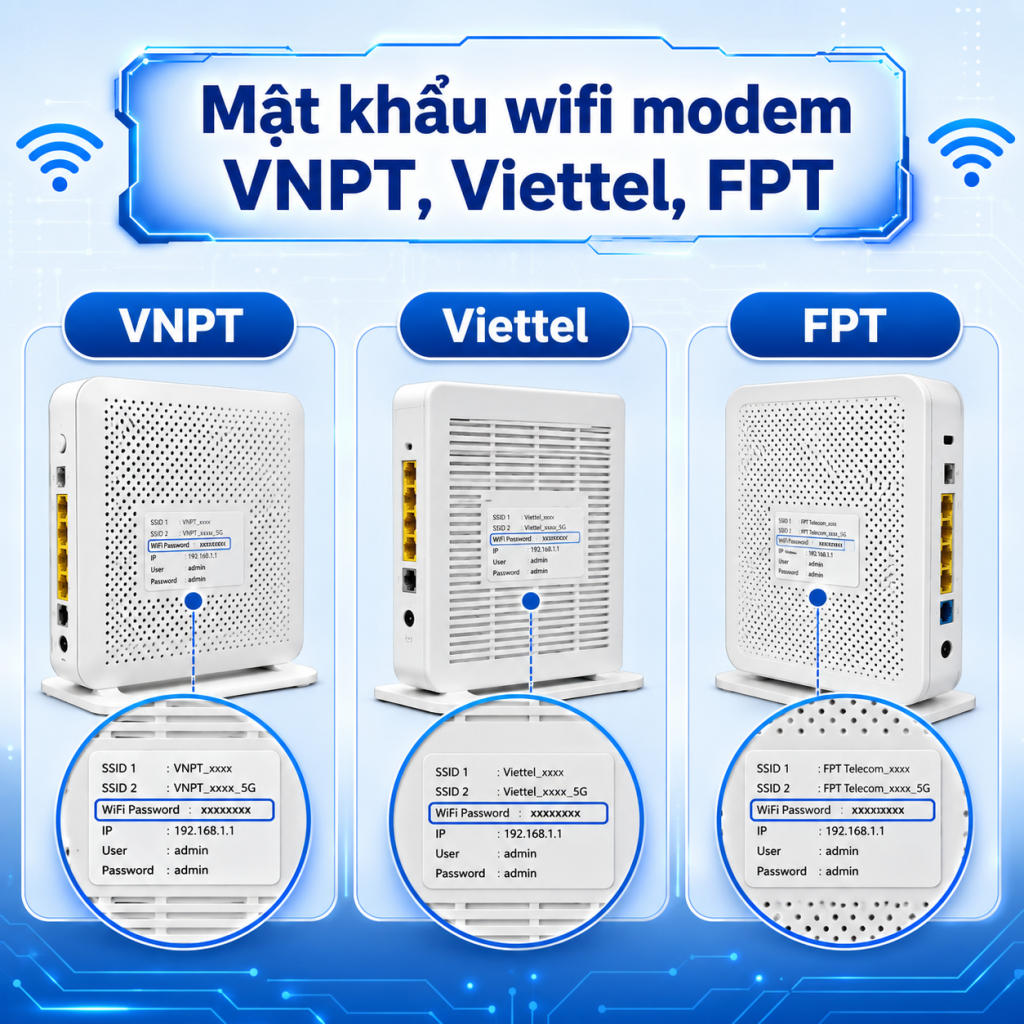
Mật khẩu wifi modem VNPT, Viettel, FPT thường xem ở đâu?
Mỗi nhà mạng có thể dùng nhiều dòng modem khác nhau. Vì vậy, không nên tìm một mật khẩu chung cho cả VNPT, Viettel hoặc FPT. Cách đúng là xem thông tin trên chính modem đang sử dụng.
Mật khẩu wifi modem VNPT
Mật khẩu wifi modem VNPT thường nằm trên tem dán của modem. Người dùng cần tìm tên WiFi tại mục SSID, sau đó xem mật khẩu ở dòng WiFi Password, WLAN Key hoặc WPA Key.
Với nhiều modem VNPT, trang quản trị thường được truy cập bằng địa chỉ 192.168.1.1. Một số hướng dẫn của VNPT cũng dùng địa chỉ này để vào giao diện quản lý và đổi tên, đổi mật khẩu WiFi.
Tuy nhiên, VNPT sử dụng nhiều dòng modem như iGate, Huawei, ZTE hoặc thiết bị theo từng thời điểm triển khai. Do đó, tài khoản và mật khẩu quản trị có thể khác nhau. Nếu tem modem bị mờ hoặc thông tin đã bị đổi, nên liên hệ tổng đài VNPT để được hỗ trợ.
Mật khẩu wifi modem Viettel
Mật khẩu wifi modem Viettel cũng thường được in dưới đáy hoặc mặt sau modem. Người dùng nên tìm đúng dòng SSID và mật khẩu WiFi tương ứng trước khi kết nối.
Viettel có hướng dẫn người dùng đổi mật khẩu WiFi qua ứng dụng My Viettel, giúp thao tác nhanh hơn so với việc vào trực tiếp trang quản trị modem.
Nếu muốn đăng nhập modem Viettel bằng trình duyệt, người dùng có thể thử truy cập địa chỉ Gateway của modem, thường gặp là 192.168.1.1. Một số tài liệu hướng dẫn của Viettel cho biết thông tin đăng nhập mặc định có thể được in dưới đáy modem, và một số dòng có thể dùng các cặp tài khoản như admin/admin hoặc root/admin. Dù vậy, vẫn nên ưu tiên thông tin trên chính thiết bị đang dùng.
Mật khẩu wifi modem FPT
Mật khẩu wifi modem FPT thường được in trên tem ở mặt dưới modem. Trên nhiều modem FPT, người dùng có thể thấy các mục như SSID, WiFi Password và Web Password.
Trong đó, WiFi Password dùng để kết nối WiFi. Web Password dùng để đăng nhập trang quản trị modem. Nếu nhập nhầm hai loại mật khẩu này, người dùng có thể không kết nối được WiFi hoặc không vào được phần cài đặt.
FPT hiện hướng dẫn đổi mật khẩu WiFi qua ứng dụng Hi FPT hoặc qua trình duyệt với địa chỉ 192.168.1.1. Khi cần lấy mật khẩu modem WiFi FPT, người dùng có thể kiểm tra mặt dưới modem theo hướng dẫn của nhà mạng.
Mật khẩu modem TP-Link, Tenda, Huawei, ZTE mua riêng
Với router hoặc modem mua riêng như TP-Link, Tenda, Huawei, ZTE, Totolink, mật khẩu mặc định cũng thường nằm trên tem thiết bị hoặc trong tài liệu đi kèm.
Một số router đời cũ có tài khoản quản trị mặc định là admin/admin. Tuy nhiên, nhiều thiết bị đời mới yêu cầu người dùng tự tạo mật khẩu quản trị trong lần cài đặt đầu tiên.
Nếu router phụ đã được cấu hình trước đó, mật khẩu trên tem có thể không còn đúng. Khi đó, cần hỏi người đã cài đặt, xem mật khẩu đã lưu trên thiết bị hoặc reset router nếu chắc chắn đó là thiết bị của mình.
Không biết mật khẩu wifi modem thì phải làm gì?
Khi không biết mật khẩu WiFi, nên kiểm tra theo thứ tự từ dễ đến khó. Không nên reset modem ngay, vì thao tác này có thể làm mất cấu hình Internet hoặc truyền hình.
Kiểm tra tem dán trên modem
Đây là bước đầu tiên. Hãy lật modem lên và xem tem thông tin.
Nếu thấy nhiều dòng ký hiệu, hãy tìm SSID để xác định đúng tên WiFi. Sau đó tìm dòng WiFi Password, WLAN Key, Wireless Key hoặc WPA Key.
Nếu nhà có nhiều modem hoặc router phụ, cần chắc chắn mình đang xem đúng tem của thiết bị đang phát WiFi. Nhiều người nhập mật khẩu của modem chính nhưng lại kết nối vào WiFi của router phụ, nên thiết bị báo sai mật khẩu.
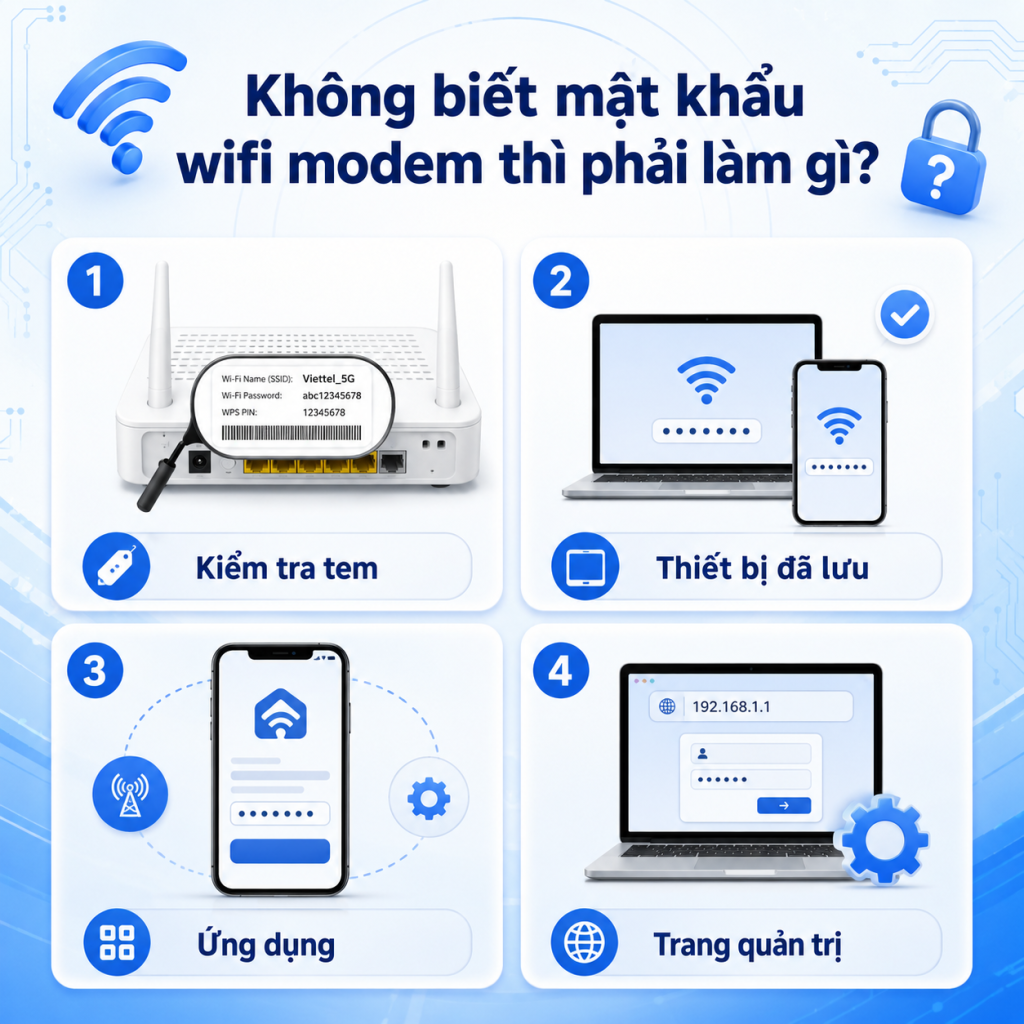
Xem mật khẩu WiFi đã lưu trên điện thoại hoặc máy tính
Nếu có điện thoại hoặc laptop đã từng kết nối WiFi, có thể xem lại mật khẩu đã lưu.
Trên nhiều điện thoại Android, người dùng có thể vào phần WiFi, chọn mạng đang kết nối và chia sẻ bằng mã QR. Một số máy sẽ hiển thị trực tiếp mật khẩu bên dưới mã QR.
Trên Windows, có thể xem mật khẩu WiFi đã lưu trong phần cài đặt mạng hoặc Control Panel. FPT cũng có bài hướng dẫn xem mật khẩu WiFi đã kết nối trên điện thoại và máy tính, đồng thời gợi ý đổi mật khẩu mới nếu không xem lại được.
Kiểm tra qua ứng dụng nhà mạng
Nếu đang dùng mạng FPT hoặc Viettel, người dùng có thể kiểm tra và đổi mật khẩu qua ứng dụng nhà mạng. Với FPT là Hi FPT. Với Viettel là My Viettel.
Cách này phù hợp với người không quen đăng nhập modem bằng trình duyệt. Người dùng chỉ cần đăng nhập đúng số điện thoại hoặc tài khoản quản lý hợp đồng Internet.
Ứng dụng thường cho phép đổi tên WiFi, đổi mật khẩu WiFi và quản lý thiết bị trong phạm vi tính năng được nhà mạng hỗ trợ.
Đăng nhập trang quản trị modem
Nếu biết mật khẩu quản trị modem, người dùng có thể vào trang cài đặt để xem hoặc đổi mật khẩu WiFi. Địa chỉ thường gặp là 192.168.1.1, nhưng không phải modem nào cũng dùng đúng địa chỉ này.
Nếu 192.168.1.1 không vào được, hãy kiểm tra Default Gateway trên điện thoại hoặc máy tính đang kết nối vào modem. Đây mới là địa chỉ quản trị thực tế.
Sau khi đăng nhập, tìm mục Wireless, WLAN, WiFi Settings hoặc Security. Tại đây, người dùng có thể đổi mật khẩu WiFi cho băng tần 2.4GHz và 5GHz nếu modem hỗ trợ hai băng tần.
Cách đổi mật khẩu wifi modem sau khi lấy lại được quyền truy cập
Sau khi đã biết mật khẩu hoặc đăng nhập được modem, nên đổi sang mật khẩu riêng dễ nhớ hơn nhưng vẫn đủ mạnh. Việc này giúp kiểm soát thiết bị truy cập và hạn chế người lạ dùng chung mạng.
Đổi mật khẩu WiFi qua ứng dụng nhà mạng
Đổi qua ứng dụng là cách dễ nhất với người dùng phổ thông. Người dùng mở ứng dụng của nhà mạng, chọn dịch vụ Internet, chọn modem đang dùng, sau đó vào phần quản lý WiFi.
Tại đây có thể đổi tên WiFi và mật khẩu WiFi. Sau khi lưu, modem sẽ cập nhật cấu hình. Các thiết bị đang kết nối sẽ bị ngắt và cần nhập mật khẩu mới.
FPT có hướng dẫn đổi mật khẩu WiFi trên điện thoại qua ứng dụng Hi FPT, còn Viettel cũng có hướng dẫn đổi mật khẩu qua My Viettel.
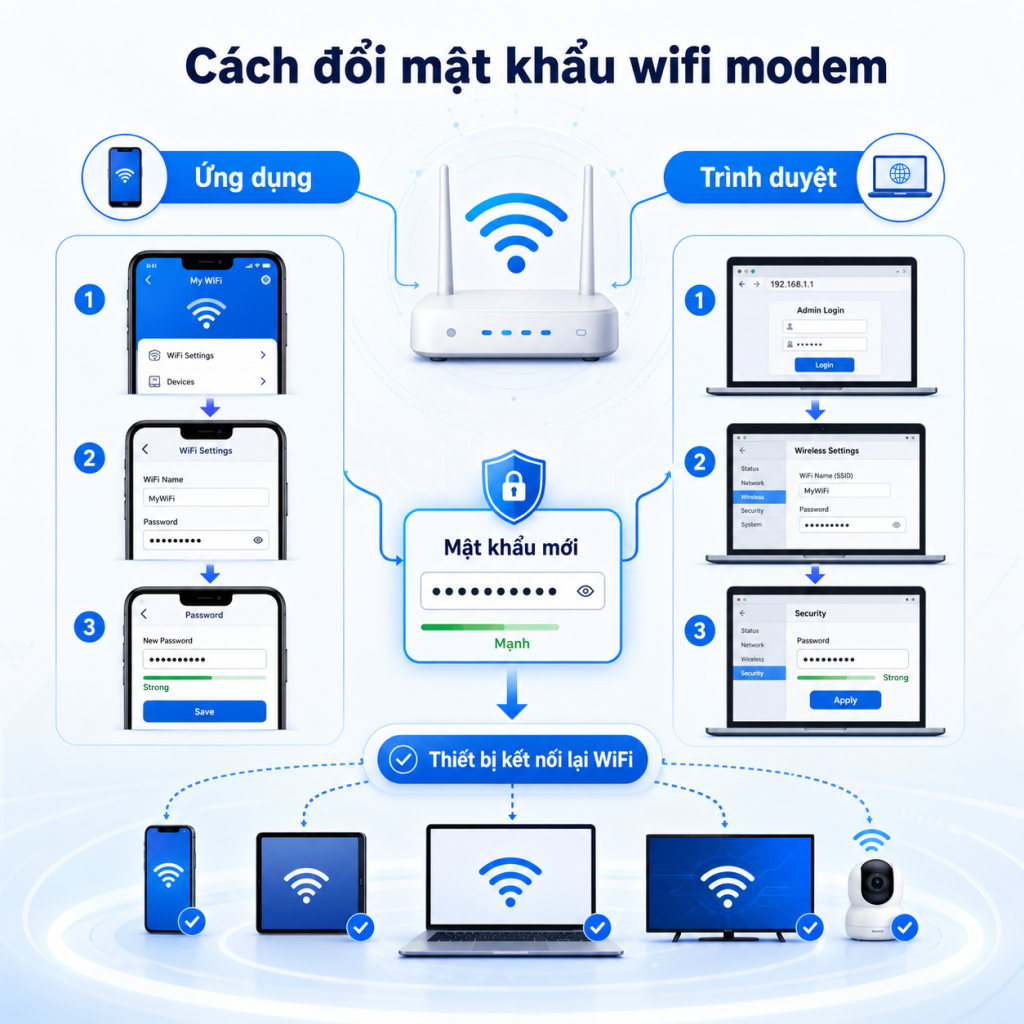
Đổi mật khẩu WiFi bằng trình duyệt
Nếu đổi bằng trình duyệt, hãy kết nối điện thoại hoặc máy tính vào mạng của modem. Sau đó mở trình duyệt và nhập địa chỉ Gateway, thường là 192.168.1.1.
Sau khi đăng nhập, vào mục Wireless hoặc WLAN. Chọn mạng WiFi cần đổi mật khẩu. Nếu modem có cả 2.4GHz và 5GHz, nên kiểm tra cả hai mục.
Tại phần mật khẩu, nhập mật khẩu mới rồi lưu cấu hình. Một số modem sẽ khởi động lại WiFi trong vài giây. Sau đó, người dùng cần kết nối lại bằng mật khẩu mới.
Đặt mật khẩu mới đúng cách
Mật khẩu WiFi nên có tối thiểu 8 ký tự. Nên kết hợp chữ thường, chữ hoa, số và ký tự đặc biệt nếu modem hỗ trợ.
Không nên dùng mật khẩu quá dễ đoán như: 12345678, 88888888, số điện thoại, ngày sinh hoặc tên chủ nhà. Những mật khẩu này dễ bị đoán, nhất là khi nhiều người từng biết thông tin cá nhân của chủ mạng.
Nếu thường xuyên có khách dùng WiFi, nên bật mạng WiFi khách nếu modem hỗ trợ. Cách này giúp khách truy cập Internet mà không đi vào mạng nội bộ chính.
Kết luận
Mật khẩu wifi modem mặc định thường không phải là một mã chung cho mọi thiết bị. Với VNPT, Viettel, FPT hoặc modem mua riêng, người dùng nên kiểm tra tem modem, ứng dụng nhà mạng hoặc trang quản trị để lấy đúng mật khẩu. Khi đã truy cập được, nên đổi mật khẩu WiFi riêng để bảo mật và dễ quản lý hơn.

Để lại một bình luận