
Wifi full vạch nhưng vào mạng yếu thường khiến người dùng cho rằng điện thoại hoặc router đang bị lỗi. Thực tế, số vạch Wifi chỉ thể hiện chất lượng kết nối với điểm phát, không phản ánh tốc độ Internet. Bài viết dưới đây giúp xác định nguyên nhân và xử lý tình trạng có sóng Wifi nhưng không có mạng.
Nguyên nhân Wifi full vạch nhưng không vào được mạng
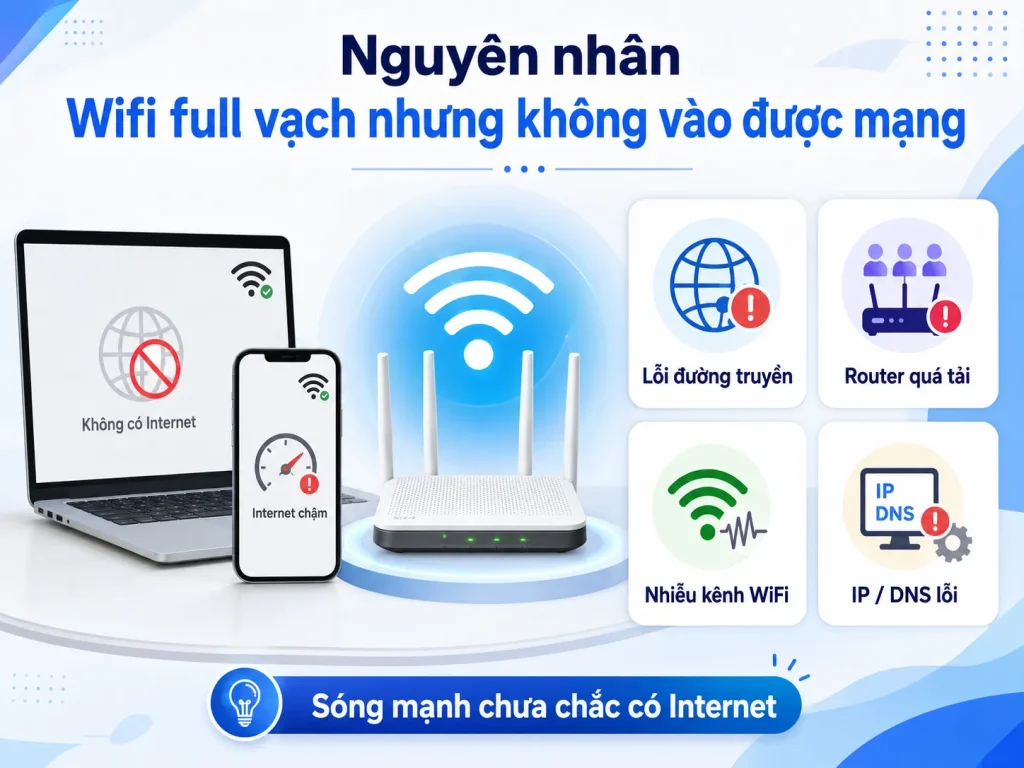
Tình trạng này có thể xuất phát từ đường truyền, thiết bị mạng hoặc chính điện thoại đang sử dụng. Cần xem xét từng nguyên nhân thay vì mặc định router phát sóng yếu.
Đường truyền Internet của nhà mạng gặp sự cố
Router vẫn có thể phát Wifi ngay cả khi đường truyền Internet đầu vào bị mất. Vì vậy, điện thoại tiếp tục hiển thị đầy vạch nhưng không thể truy cập dịch vụ trực tuyến.
Với mạng cáp quang, sự cố có thể xuất phát từ dây quang bị gập, đầu nối suy hao hoặc hệ thống của nhà mạng đang bảo trì.
Nếu toàn bộ điện thoại, máy tính và TV cùng mất Internet, nguyên nhân nhiều khả năng nằm ở đường truyền hoặc modem.
Người dùng có thể quan sát đèn PON, LOS và Internet trên thiết bị quang. Đèn LOS đỏ hoặc nhấp nháy thường liên quan đến mất tín hiệu quang.
Modem hoặc router bị treo, quá tải
Modem và router phải xử lý liên tục các phiên kết nối, địa chỉ IP và lưu lượng dữ liệu. Sau thời gian dài hoạt động, thiết bị có thể bị treo hoặc phát sinh lỗi phần mềm tạm thời.
Router vẫn phát SSID và duy trì tín hiệu mạnh, nhưng khả năng chuyển tiếp dữ liệu bị gián đoạn. Khi đó, người dùng gặp tình trạng Wifi đầy vạch nhưng Internet chậm hoặc mất hoàn toàn.
Tình trạng quá tải thường xảy ra khi router cấu hình thấp phải quản lý nhiều camera, điện thoại, TV và thiết bị IoT.
Nhiệt độ cao cũng có thể làm hiệu năng thiết bị giảm. Router đặt trong tủ kín hoặc gần nguồn nhiệt dễ hoạt động thiếu ổn định.
Nhiều thiết bị sử dụng băng thông cùng lúc
Tất cả thiết bị trong mạng thường chia sẻ cùng một đường truyền Internet. Nếu một thiết bị tải tệp lớn, xem video độ phân giải cao hoặc đồng bộ dữ liệu, phần băng thông dành cho thiết bị khác sẽ giảm.
Camera giám sát cũng có thể sử dụng lưu lượng tải lên liên tục. Khi tốc độ upload bị chiếm hết, việc mở website, họp trực tuyến và chơi game đều có thể bị ảnh hưởng.
Tình trạng này thường xuất hiện vào thời điểm nhiều thành viên cùng sử dụng mạng. Sóng Wifi vẫn đầy vì khoảng cách đến router không thay đổi.
Vấn đề nằm ở lượng băng thông còn khả dụng chứ không phải cường độ tín hiệu.
Kênh Wifi bị nhiễu hoặc quá đông
Các router gần nhau có thể hoạt động trên cùng một kênh. Khi nhiều mạng cùng sử dụng chung tài nguyên vô tuyến, các thiết bị phải chờ lượt truyền dữ liệu.
Điện thoại vẫn có thể nhận tín hiệu mạnh từ router của mình nhưng tốc độ thực tế giảm do tranh chấp kênh.
Băng tần 2.4 GHz dễ gặp tình trạng này vì có ít kênh không chồng lấn. Ngoài mạng Wifi lân cận, Bluetooth và một số thiết bị điện tử cũng có thể tạo nhiễu.
Tại chung cư, văn phòng hoặc khu dân cư đông, nhiễu kênh là nguyên nhân phổ biến khiến Wifi mạnh nhưng mạng chậm.
Thiết bị không nhận đúng địa chỉ IP
Router thường dùng DHCP để tự động cấp địa chỉ IP cho điện thoại và máy tính. Nếu quá trình cấp phát thất bại, thiết bị có thể kết nối được Wifi nhưng không giao tiếp đúng với mạng.
Lỗi có thể xuất phát từ dịch vụ DHCP bị treo, dải địa chỉ đã hết hoặc thiết bị vẫn giữ cấu hình cũ.
Xung đột IP xảy ra khi hai thiết bị sử dụng cùng một địa chỉ. Kết nối khi đó có thể chập chờn hoặc mất Internet.
Trường hợp thiết bị từng được đặt IP tĩnh, thông số gateway hoặc DNS cũ cũng có thể không còn phù hợp với mạng hiện tại.
DNS, VPN hoặc Proxy hoạt động không ổn định
DNS chuyển tên miền thành địa chỉ IP để thiết bị tìm đúng máy chủ. Khi DNS gặp lỗi, người dùng có thể không mở được website dù kết nối Internet vẫn tồn tại.
VPN chuyển lưu lượng qua một máy chủ trung gian. Nếu máy chủ VPN chậm hoặc mất kết nối, tốc độ truy cập sẽ giảm rõ rệt.
Proxy cấu hình sai cũng có thể khiến trình duyệt không kết nối được Internet. Lỗi này thường chỉ xuất hiện trên một thiết bị thay vì toàn bộ mạng.
Một số điện thoại còn sử dụng DNS riêng. Nếu địa chỉ DNS không phản hồi, máy có thể báo Wifi đã kết nối nhưng không có Internet.
Dây mạng, cổng WAN hoặc thiết bị trung gian bị lỗi
Nếu sử dụng router riêng, dây mạng từ modem hoặc ONT phải được cắm đúng cổng WAN. Đầu cắm lỏng hoặc dây mạng hỏng có thể làm kết nối Internet bị gián đoạn.
Cổng WAN cũng có thể bị lỗi hoặc đàm phán sai tốc độ. Trong trường hợp này, router vẫn phát Wifi bình thường nhưng dữ liệu đầu vào không ổn định.
Hệ thống có switch, bộ chuyển đổi quang điện hoặc thiết bị Mesh cũng có thể phát sinh lỗi tại điểm trung gian.
Đèn trạng thái trên cổng mạng giúp xác định kết nối vật lý. Nếu cổng WAN không sáng hoặc thường xuyên chớp tắt bất thường, cần kiểm tra lại dây và đầu nối.
Lỗi chỉ xuất hiện trên một điện thoại hoặc máy tính
Nếu các thiết bị khác truy cập bình thường, nguyên nhân không nằm ở đường truyền chung.
Điện thoại có thể lưu cấu hình Wifi cũ, sử dụng DNS riêng hoặc đang bật VPN. Máy tính có thể gặp lỗi trình điều khiển card mạng hoặc sử dụng địa chỉ IP không phù hợp.
Chế độ tiết kiệm pin đôi khi giới hạn hoạt động của bộ thu phát không dây. Phần mềm bảo mật cũng có thể chặn một số lưu lượng.
Trong trường hợp này, cần xử lý thiết bị đang gặp lỗi thay vì khởi động hoặc thay đổi toàn bộ hệ thống mạng.
Cách xử lý Wifi full vạch nhưng vào mạng yếu
Nên thực hiện từ thao tác đơn giản đến nâng cao. Sau mỗi bước, hãy kiểm tra lại kết nối để xác định biện pháp nào đã giải quyết được vấn đề.

Tắt và bật lại Wifi trên thiết bị
Tắt Wifi trên điện thoại hoặc máy tính trong khoảng 10 giây rồi bật lại. Thao tác này tạo lại liên kết không dây với router.
Người dùng cũng có thể bật chế độ máy bay trong thời gian ngắn rồi tắt. Cách này làm mới các kết nối không dây trên thiết bị.
Nếu lỗi chỉ xuất phát từ trạng thái kết nối tạm thời, Internet có thể hoạt động trở lại ngay sau thao tác này.
Quên mạng rồi kết nối lại
Mở cài đặt Wifi, chọn SSID đang sử dụng rồi nhấn Quên mạng. Sau đó, tìm lại tên mạng và nhập đúng mật khẩu.
Thao tác này xóa thông tin bảo mật, địa chỉ IP và cấu hình cũ được lưu trên thiết bị.
Khi kết nối lại, điện thoại hoặc máy tính sẽ xác thực lại với router và yêu cầu cấp địa chỉ IP mới.
Cần ghi nhớ mật khẩu trước khi quên mạng để tránh không thể kết nối lại.
Khởi động lại modem và router đúng cách
Tắt nguồn modem và router bằng công tắc hoặc rút adapter. Không nhấn nút Reset.
Chờ khoảng 30 giây đến một phút. Sau đó, bật modem hoặc ONT trước và đợi đèn tín hiệu ổn định.
Nếu có router riêng, bật router sau khi modem đã hoàn thành quá trình kết nối với nhà mạng.
Việc khởi động lại giúp thiết bị làm mới phiên Internet, DHCP, bảng NAT và các trạng thái tạm thời.
Tạm dừng thiết bị đang chiếm nhiều băng thông
Tạm dừng tải tệp, xem video độ phân giải cao và đồng bộ dữ liệu trên các thiết bị khác.
Kiểm tra camera, đầu ghi, máy chơi game hoặc hệ thống lưu trữ đang tải dữ liệu lên Internet.
Sau khi giảm số tác vụ nặng, hãy thử mở lại website hoặc đo tốc độ trên thiết bị gặp lỗi.
Nếu tốc độ cải thiện rõ rệt, nguyên nhân chính là đường truyền đang bị chia sẻ quá mức.
Chuyển giữa băng tần 2.4 GHz và 5 GHz
Băng tần 2.4 GHz có vùng phủ rộng hơn nhưng dễ bị nhiễu. Băng tần 5 GHz thường nhanh hơn tại khoảng cách gần và có nhiều kênh hơn.
Nếu đang ở gần router, hãy thử kết nối với mạng 5 GHz. Cách này có thể giảm nhiễu và cải thiện tốc độ.
Nếu đứng xa hoặc có nhiều tường, 2.4 GHz có thể duy trì kết nối ổn định hơn.
Với router gộp chung tên mạng, thiết bị có thể tự chọn băng tần. Trong một số trường hợp, tách hai SSID giúp người dùng chủ động kiểm tra.
Đổi kênh Wifi khi khu vực có nhiều mạng
Đăng nhập giao diện quản trị router và mở phần cài đặt Wireless hoặc WLAN. Tìm mục Channel để kiểm tra kênh đang sử dụng.
Với 2.4 GHz, nên ưu tiên các kênh ít chồng lấn như 1, 6 hoặc 11, tùy mức độ sử dụng tại khu vực.
Với 5 GHz, có thể chọn kênh ít mạng cạnh tranh hơn hoặc để router tự động lựa chọn nếu tính năng hoạt động ổn định.
Không nên đổi liên tục nhiều thông số cùng lúc. Chỉ thay đổi kênh, lưu cấu hình rồi kiểm tra kết quả.
Tắt VPN, Proxy và DNS riêng để kiểm tra
Tạm ngắt VPN trên điện thoại hoặc máy tính. Sau đó, thử truy cập lại Internet.
Kiểm tra phần cài đặt Proxy và chuyển về chế độ không sử dụng nếu bạn không chủ động cấu hình.
Trên Android, có thể kiểm tra mục DNS riêng. Trên máy tính, đưa DNS về chế độ tự động để nhận cấu hình từ router.
Nếu mạng hoạt động bình thường sau khi tắt các dịch vụ này, nguyên nhân nằm ở máy chủ trung gian hoặc cấu hình mạng trên thiết bị.
Kiểm tra dây mạng và cổng kết nối
Quan sát dây nối từ modem đến cổng WAN của router. Đảm bảo đầu RJ45 được cắm chắc và đúng vị trí.
Có thể tháo dây rồi cắm lại. Nếu có dây mạng khác, hãy thử thay để loại trừ trường hợp dây bị đứt ngầm hoặc đầu bấm lỗi.
Kiểm tra đèn trên cổng WAN. Nếu không có tín hiệu, hãy thử một cổng hoặc thiết bị khác khi hệ thống hỗ trợ.
Với cáp quang, không tự tháo hoặc bẻ gập dây. Khi đèn LOS sáng đỏ, nên báo nhà cung cấp dịch vụ kiểm tra.
Cách xử lý khi có sóng Wifi nhưng không có mạng
Trường hợp này cho thấy thiết bị đã kết nối với điểm phát nhưng không thể truy cập Internet. Cần tập trung kiểm tra kết nối đầu vào, địa chỉ IP và khả năng phân giải tên miền.

Kiểm tra Internet trên toàn bộ thiết bị
Dùng một điện thoại hoặc máy tính khác kết nối với cùng SSID.
Nếu tất cả thiết bị đều không truy cập được, lỗi thường nằm ở modem, router hoặc đường truyền nhà mạng.
Nếu chỉ một thiết bị bị lỗi, hãy tắt bật Wifi và quên mạng trên chính thiết bị đó.
Việc xác định phạm vi ảnh hưởng giúp tránh thay đổi cấu hình toàn hệ thống khi không cần thiết.
Kiểm tra trạng thái kết nối WAN
Đăng nhập giao diện quản trị router và tìm mục Internet, WAN hoặc Network Status.
Kiểm tra router đã nhận được địa chỉ IP phía WAN hay chưa. Nếu địa chỉ bị trống hoặc hiển thị trạng thái Disconnected, thiết bị chưa nhận được Internet từ modem.
Kiểm tra dây WAN và khởi động lại modem trước. Với đường truyền yêu cầu tài khoản PPPoE, router cần có đúng thông tin xác thực.
Không thay đổi tên đăng nhập, mật khẩu hoặc VLAN khi chưa xác định chính xác cấu hình của nhà mạng.
Làm mới địa chỉ IP trên thiết bị
Cách đơn giản nhất là quên mạng rồi kết nối lại. Thiết bị sẽ yêu cầu router cấp một địa chỉ IP mới qua DHCP.
Trên máy tính, người dùng có thể ngắt kết nối và kết nối lại card mạng để làm mới cấu hình.
Kiểm tra địa chỉ IP nhận được. Nếu thiết bị không nhận IP thuộc dải mạng của router, dịch vụ DHCP có thể đang gặp lỗi.
Trong trường hợp nhiều thiết bị cùng không nhận được IP, hãy khởi động lại router.
Đổi DNS để kiểm tra lỗi phân giải tên miền
Nếu ứng dụng hoặc website không mở được nhưng một số dịch vụ vẫn hoạt động, DNS có thể là nguyên nhân.
Trước tiên, chuyển DNS về chế độ tự động để nhận thông tin từ router. Nếu vẫn lỗi, có thể thử một dịch vụ DNS công cộng đáng tin cậy.
Sau khi thay đổi, tắt và bật lại Wifi rồi kiểm tra.
Đổi DNS không khắc phục được tình trạng modem mất tín hiệu hoặc router không có kết nối WAN. Vì vậy, cần kiểm tra đường truyền trước khi thực hiện.
Kiểm tra trang đăng nhập của Wifi công cộng
Wifi tại khách sạn, quán cà phê, sân bay hoặc trường học có thể yêu cầu đăng nhập qua một trang xác thực.
Thiết bị vẫn hiển thị đã kết nối nhưng chưa thể truy cập Internet cho đến khi hoàn tất bước đăng nhập.
Mở trình duyệt và truy cập một trang web thông thường để kích hoạt màn hình xác thực. Sau đó, đồng ý điều khoản hoặc nhập thông tin theo yêu cầu.
Nếu trang đăng nhập không xuất hiện, hãy quên mạng rồi kết nối lại hoặc tắt VPN tạm thời.
Kết luận
Wifi full vạch nhưng vào mạng yếu không nhất thiết do tín hiệu không dây kém. Nguyên nhân có thể nằm ở đường truyền, router quá tải, nhiễu kênh, địa chỉ IP hoặc DNS. Khi có sóng Wifi nhưng không có mạng, hãy kiểm tra thiết bị khác, khởi động lại modem, làm mới kết nối và kiểm tra trạng thái WAN.

Để lại một bình luận